INICIO
tecnologia · office 365
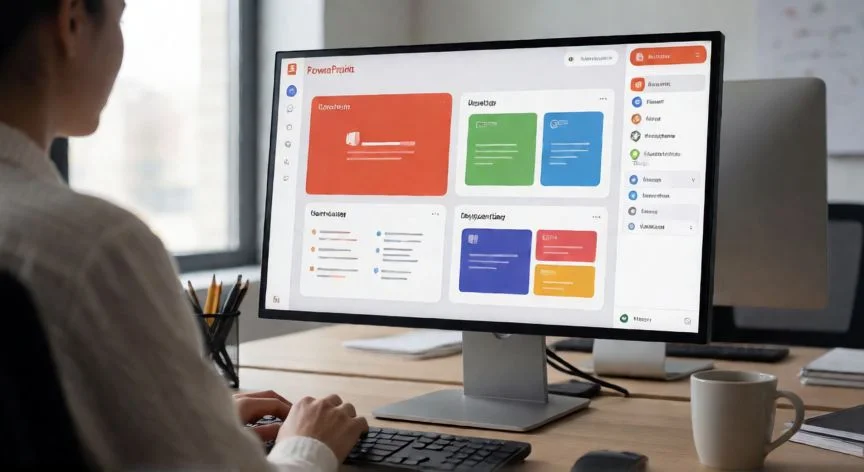
copilot en powerpoint 365, Persona usando Copilot en PowerPoint desde un escritorio de oficina moderno
tecnologia ·#9340 ·Lectura 7 min. Redacción de respuesta: Editorial NexusCurioso.com

¿Copilot en powerpoint 365?

Respuesta corta

Copilot genera una presentación completa de 10-15 slides en menos de 30 segundos a partir de un único prompt en lenguaje natural.

01

Copilot en PowerPoint 365: cómo funciona y qué puedes hacer con él

Microsoft Copilot en PowerPoint 365 es una herramienta de inteligencia artificial integrada directamente en la aplicación de PowerPoint dentro del ecosistema Microsoft 365. Su función principal es acelerar la creación de presentaciones a partir de un texto, un documento, una URL o incluso una simple idea que tú le indiques en lenguaje natural. En lugar de partir de una diapositiva en blanco, Copilot genera un conjunto completo de slides con diseño, títulos, puntos clave y estructura coherente en cuestión de segundos.


Para acceder a la función, simplemente abre PowerPoint, ve a la barra lateral derecha donde aparece el icono de Copilot (una estrella brillante) o escribe /copilot en el cuadro de búsqueda. A partir de ahí, puedes hacerle peticiones como: 'Crea una presentación sobre las tendencias del marketing digital en 2025' o 'Convierte este documento de Word en una presentación de 10 diapositivas'. Copilot interpreta la solicitud y genera un borrador que luego puedes editar manualmente.


Una de las capacidades más potentes es la generación a partir de un documento existente. Si tienes un informe de Word, un PDF o un enlace a un artículo web, Copilot extrae los puntos principales, los organiza en secciones lógicas y asigna a cada uno una diapositiva con viñetas claras. Esto es particularmente útil para equipos que necesitan transformar informes técnicos en presentaciones ejecutivas sin perder horas rediseñando.


El diseño de las slides generadas sigue las pautas de tema y marca de la presentación. Si tu organización tiene un tema corporativo definido, Copilot respetará colores, tipografías y estilos de forma. Además, puede sugerir imágenes de stock de la biblioteca de Microsoft que encajen con el contenido de cada diapositiva, aunque tú siempre tienes la última palabra para reemplazarlas o eliminarlas.


Es importante entender las limitaciones actuales. Copilot no reemplaza un diseñador gráfico: las layouts que genera son funcionales pero a veces genéricas. No realiza investigaciones profundas por su cuenta; usa el contexto que tú le proporcionas o su entrenamiento previo. Y en presentaciones muy técnicas con datos numéricos complejos, los gráficos que sugiere pueden requerir ajuste manual.


La integración con el resto de la suite es otro punto fuerte. Puedes arrastrar un archivo de Word directamente a la interfaz de Copilot y pedirle que lo convierta en slides. También puede leer datos de Excel (a través de referencias) para crear tablas y gráficos básicos dentro de las diapositivas. En reuniones de Teams, si compartes una presentación, Copilot puede resumir el contenido para los asistentes.


En cuanto a la disponibilidad y licenciamiento, Copilot en PowerPoint forma parte de la suscripción Microsoft 365 Copilot, que es un complemento de pago (alrededor de 30 USD/mes por usuario en planes empresariales). En los planes personales de Microsoft 365, se ofrece una versión con créditos limitados o funciones reducidas. En entornos educativos, algunas universidades tienen acceso ampliado.


AcciónCómo se hace en CopilotResultado
Crear presentación desde ceroEscribir un prompt descriptivoSlides con títulos y viñetas
Convertir documentoArrastrar archivo Word/PDFPresentación estructurada
Reescribir un slideSeleccionar slide + pedir cambio de tonoTexto reformulado
Generar resumen ejecutivo"Crea un resumen de 3 slides"Slides condensadas

Para obtener los mejores resultados, formula tus prompts con especificidad: indica el número de diapositivas, el tono (formal, casual, persuasivo), la audiencia objetivo y cualquier restricción de contenido. Un prompt como 'Crea una presentación de 8 diapositivas para inversores, tono profesional, sobre la viabilidad financiera del proyecto X' dará resultados mucho más precisos que 'hazme algo sobre el proyecto X'.


Finalmente, recuerda que Copilot es una herramienta de borrador inteligente, no un sustituto del criterio humano. Revisa siempre los datos generados, verifica que no haya alucinaciones (información inventada) y adapta el diseño final a la identidad visual de tu marca antes de compartir la presentación.

“

Microsoft 365 Copilot tiene un coste aproximado de 30 USD/mes por usuario como complemento a la suscripción base de Microsoft 365.

Dato clave
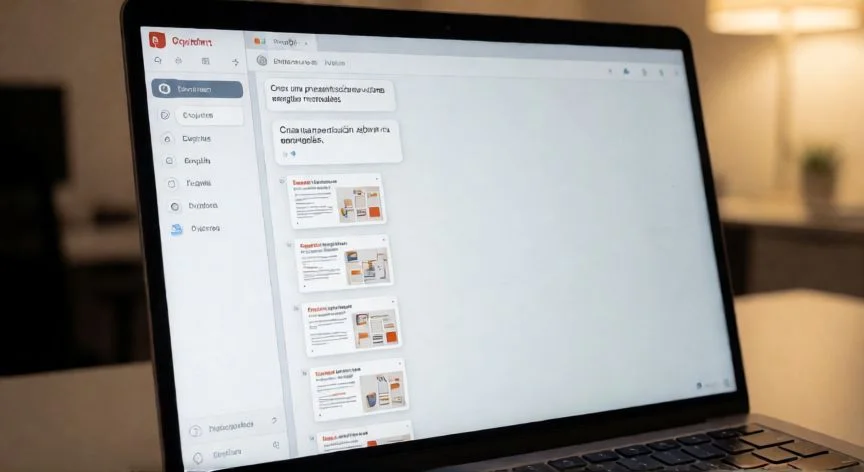
copilot en powerpoint 365, Pantalla de laptop mostrando la barra lateral de Copilot en PowerPoint generando slides a partir de un prompt
Imagen

Pantalla de laptop mostrando la barra lateral de Copilot en PowerPoint generando slides a partir de un prompt

02

Genera presentaciones completas con inteligencia artificial integrada en PowerPoint

Uno de los flujos de trabajo más productivos con Copilot en PowerPoint consiste en usarlo como asistente de iteración rápida. Después de generar la primera versión, puedes pedirle ajustes puntuales: 'Haz el slide 3 más conciso', 'Añade una diapositiva de conclusiones al final' o 'Cambia el tono de las viñetas a más directo'. Cada interacción se procesa en segundos y el resultado se actualiza en la vista previa, permitiendo un ciclo de refinamiento muy ágil.


Otra funcionalidad valiosa es la creación de notas del orador. Si tu presentación va a ser presentada en una reunión o webinar, puedes pedir a Copilot que redacte guion de apoyo para cada slide. Generará párrafos con sugerencias de lo que decir, transiciones entre diapositivas y posibles preguntas del público. Esto ahorra la redacción manual de las notas al pie de cada slide.


En el contexto de equipos y colaboración, Copilot puede trabajar sobre presentaciones compartidas en OneDrive o SharePoint. Si un compañero te deja una presentación a medio hacer, puedes pedirle a Copilot que 'complete las diapositivas vacías manteniendo el estilo del resto' o que 'detecte inconsistencias de formato entre slides'. Esto facilita la coherencia visual en documentos colaborativos largos.


Respecto a la seguridad y privacidad, Microsoft ha diseñado Copilot para que los datos de tu organización no se usen para entrenar modelos de IA externos. El procesamiento ocurre dentro del perímetro de Azure, y las políticas de retención de datos de tu tenant se aplican. No obstante, es recomendable revisar la configuración de cumplimiento en el Centro de Administración de Microsoft 365 si trabajas en un entorno regulado (sanidad, finanzas, sector público).


Si vienes de PowerPoint en versión desktop sin Copilot, la curva de aprendizaje es mínima porque la interfaz no cambia drásticamente: la barra lateral derecha con Copilot se activa con un clic y el resto de la aplicación funciona exactamente igual. Los atajos de teclado habituales (Ctrl+M para nuevo slide, Ctrl+B para negrita, etc.) permanecen intactos, por lo que tu flujo de edición manual no se ve interrumpido.


Un consejo práctico: combina Copilot con la función 'Revisión de diseño'. Primero deja que la IA genere el contenido y la estructura base, luego activa el modo de edición manual para afinar colores, animaciones y transiciones. Este enfoque híbrido te da la velocidad de la IA con el pulso estético del diseño manual, y es la estrategia que la mayoría de usuarios avanzados adoptan tras las primeras semanas de uso.


En resumen, Copilot en PowerPoint 365 no elimina la necesidad de pensar en la narrativa de tu presentación, pero sí elimina el 70 % del trabajo mecánico de maquetación, redacción de viñetas y búsqueda de estructura. Si tu tiempo es valioso y necesitas producir presentaciones con frecuencia, la integración de esta herramienta en tu flujo diario se nota desde la primera semana.

Conclusión:

¿copilot en powerpoint 365?

Copilot en PowerPoint 365 transforma la creación de presentaciones de un proceso manual de horas a uno iterativo de minutos, siempre que se combine con criterio humano en la revisión final. Su mayor fortaleza no es el diseño artístico, sino la estructura, la velocidad y la capacidad de convertir contenido disperso en narrativas visuales coherentes. Si aún no lo has probado, empieza con un documento simple y pide una presentación de 5 slides: la diferencia de tiempo respecto a hacerlo a mano es inmediata.

Fuentes: Microsoft Support (Microsoft 365 Copilot), Microsoft Learn (PowerPoint AI features), TechCrunch (Microsoft 365 Copilot launch coverage) —
Redacción: editorial NexusCurioso.com
4.6 / 5 · 53 valoraciones Valorar
Presentaciones en PowerPoint con Inteligencia Artificial: Guía Completa Presentaciones en PowerPoint con Inteligencia Artificial: Guía Completa Cómo activar Copilot en PowerPoint paso a paso Cómo activar Copilot en PowerPoint paso a paso
¿Quieres ver más respuestas sobre copilot en powerpoint 365?
Más preguntas de tecnologia
De otras categorías