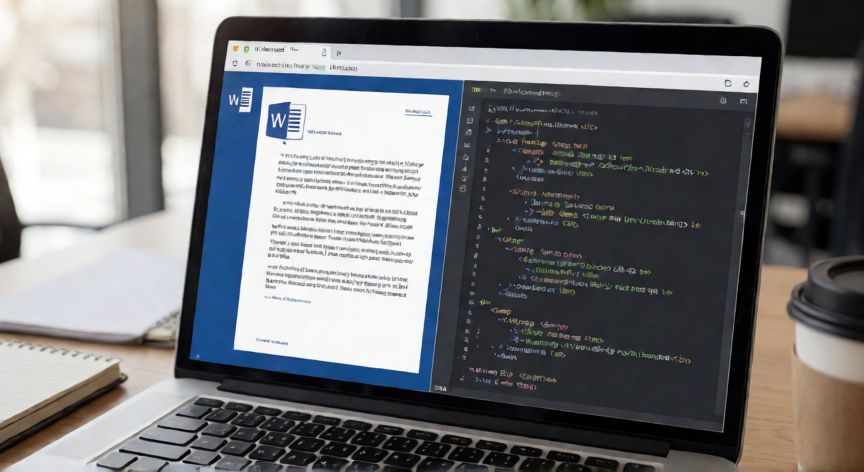
Cómo Convertir un Archivo Word en XML Paso a Paso
Convertir un documento de Microsoft Word al formato XML es una tarea frecuente en entornos de desarrollo, migración de bases de datos y sistemas de gestión documental. Afortunadamente, existen múltiples métodos que van desde lo más sencillo usando la propia interfaz de Word hasta soluciones programáticas para automatizar el proceso a gran escala.
El primer método es el más directo: Guardar como XML en Microsoft Word. Abre tu documento .doc o .docx, ve a Archivo → Guardar como, selecciona el tipo de archivo XML (*.xml) y elige la ubicación de destino. Ten en cuenta que este formato aparece principalmente en versiones de Word 2007 y 2010; en versiones más recientes (2013, 2016, 365) la opción puede no estar visible directamente, por lo que tendrás que recurrir a otros métodos.
Un dato importante que muchos desconocen: el formato .docx que usa Word desde 2007 ya es XML en su interior. Un archivo .docx es realmente un archivo ZIP que contiene múltiples archivos XML (document.xml, styles.xml, settings.xml, entre otros). Si solo necesitas acceder al contenido estructurado, puedes renombrar la extensión a .zip, descomprimirlo y abrir el archivo word/document.xml, donde encontrarás todo el texto y la estructura del documento en XML puro.
Método con LibreOffice (gratis): Abre tu documento Word en LibreOffice Writer, luego ve a Archivo → Guardar como y selecciona "Texto sin formato (XML)" o el filtro de exportación XML. También puedes usar la línea de comandos de LibreOffice: libreoffice --convert-to xml archivo.docx. Este método es ideal si no tienes licencia de Microsoft Office.
Con Python (automatización): La librería python-docx permite leer documentos .docx y extraer su contenido. Un script básico sería: importar docx, abrir el documento, iterar por párrafos y escribir en un archivo XML usando la librería estándar xml.etree.ElementTree. Esto es perfecto si necesitas procesar cientos de documentos de forma programática.
Vía línea de comandos con .NET: Si trabajas en Windows, puedes usar el ensamblado de Microsoft Office Interop o la librería Open XML SDK de Microsoft, que permite leer y transformar archivos .docx a cualquier esquema XML personalizado mediante C# o PowerShell.
Consideraciones sobre el esquema XML: El XML generado no es un simple volcado de texto. Incluye etiquetas de párrafos (<w:p>), ejecutables de formato (<w:rPr>), tablas, encabezados y metadatos. Si necesitas un esquema XML específico (para importar en una base de datos, un CMS o un ERP), probablemente necesitarás un XSLT que transforme el XML nativo de Word al esquema objetivo.
En la siguiente tabla se resumen los métodos disponibles según tu necesidad:
| Método | Complejidad | Uso ideal |
|---|---|---|
| Word → Guardar como XML | Baja | Uso puntual, 1-2 archivos |
| Descomprimir .docx como ZIP | Baja | Acceso rápido al XML interno |
| LibreOffice CLI | Media | Conversión en lote sin Office |
| Python (python-docx) | Media-Alta | Automatización, pipelines ETL |
| Open XML SDK (.NET) | Alta | Integración empresarial, esquemas propios |
En Linux puedes extraer el XML con un solo comando: unzip -p archivo.docx word/document.xml | xmllint --format - > salida.xml
Dato clave