INICIO
tecnologia · solución de problemas
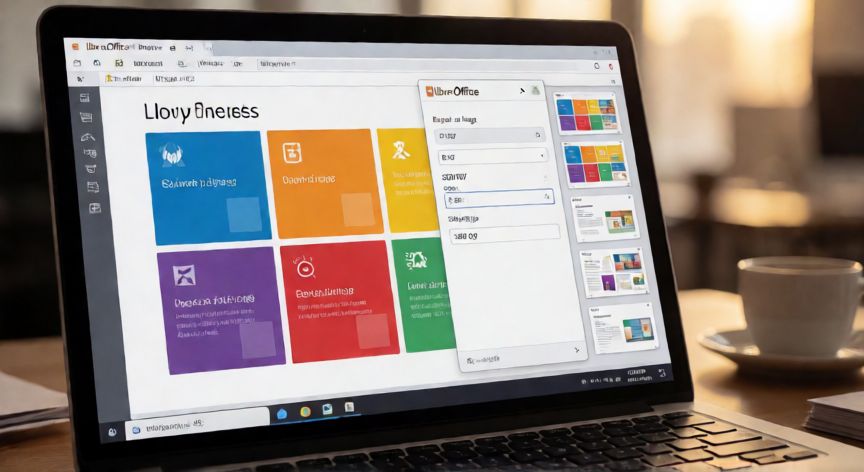
convertir powerpoint en jpg gratuit, LibreOffice Impress exportando diapositivas de PowerPoint a JPG en resolución 300 DPI
tecnologia ·#9234 ·Lectura 4 min

¿Convertir powerpoint en jpg gratuit?

Respuesta corta

LibreOffice Impress es la opción gratuita más completa: exporta todas las diapositivas a JPG con resolución configurable sin coste ni marca de agua.

01

Cómo convertir PowerPoint a JPG de forma gratuita

Convertir una presentación de PowerPoint (.pptx) a imágenes JPG es una tarea habitual para compartir diapositivas en redes sociales, blogs o documentos que no admiten formato de presentación. Afortunadamente, existen varias rutas completamente gratuitas para lograrlo sin instalar software de pago.


1. Desde el propio PowerPoint (Windows/Mac): Aunque Microsoft Office no es gratuito, si ya lo tienes instalado, el proceso es directo: abre la presentación, ve a Archivo → Exportar → Cambiar formato de archivo → JPEG. Se creará una carpeta con una imagen por cada diapositiva. Si no dispones de licencia, esta opción no aplica.


2. LibreOffice Impress (100 % gratis y open source): Es la alternativa más completa sin coste. Abre el archivo .pptx con LibreOffice Impress, luego ve a Archivo → Exportar como imagen. Podrás elegir formato JPG, resolución (DPI) y si quieres exportar todas las diapositivas o solo una. Disponible para Windows, macOS y Linux.


3. Herramientas online gratuitas: Servicios como CloudConvert, SmallPDF o Zamzar permiten subir tu .pptx y descargar las diapositivas como JPG sin instalar nada. Ojo: para archivos con datos sensibles, revisa la política de privacidad del servicio, ya que el archivo se sube a servidores externos.


4. Python con python-pptx y Pillow: Para usuarios técnicos o conversiones en lote, un guion de Python automatiza el proceso:

PasoAcción
1pip install python-pptx Pillow
2Cargar el .pptx con python-pptx
3Renderizar cada slide con python-pptx + Pillow
4Guardar cada imagen como JPG

5. Conversión en lote con LibreOffice (terminal): Si tienes muchas presentaciones, puedes usar la línea de comandos: libreoffice --headless --convert-to jpg archivo.pptx. Esto genera los JPG en la misma carpeta sin abrir la interfaz gráfica.


6. Windows: Vista previa + captura: En una pinza, abre la presentación con PowerPoint (versión de prueba) o un visor gratuito, y usa Win + Shift + S para capturar cada diapositiva. Es manual pero funciona sin instalar nada extra.


7. Apps móviles gratuitas: En Android, apps como OfficeSuite (versión gratuita con anuncios) o WPS Office permiten exportar slides a imagen. En iOS, Microsoft PowerPoint (gratis) tiene la opción de compartir cada diapositiva como imagen.


La elección del método depende de: número de diapositivas, necesidad de resolución alta (300 DPI para impresión), privacidad del contenido y si quieres automatizar. Para un uso puntual, las herramientas online son lo más rápido; para uso profesional recurrente, LibreOffice es la opción más versátil y sin coste.

Para conversión rápida sin instalar nada, CloudConvert y SmallPDF permiten subir .pptx y descargar JPG en menos de 30 segundos (límite gratuito: ~100 MB).

Dato clave
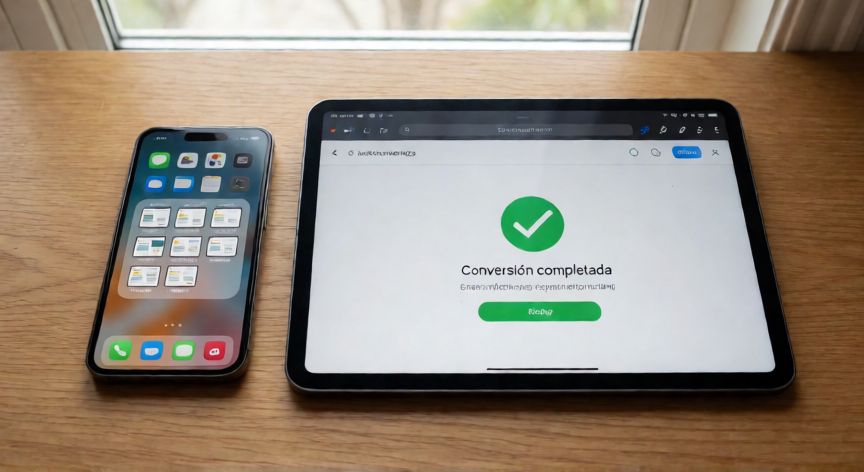

convertir powerpoint en jpg gratuit, Conversión de PowerPoint a JPG usando herramienta online desde tablet y móvil
Imagen

Conversión de PowerPoint a JPG usando herramienta online desde tablet y móvil

02

Opciones gratuitas para exportar diapositivas PPT como imágenes JPG

Al convertir a JPG, hay aspectos técnicos que marcan la diferencia entre una imagen nítida y una con artefactos de compresión. Elige una resolución de 300 DPI si el destino es impresión y 72-150 DPI para pantalla. El formato JPG usa compresión con pérdida, por lo que textos pequeños o gráficos vectoriales pueden perder definición; si eso es crítico, considera también exportar a PNG (también gratuito en todas las opciones anteriores).


Un truco útil: antes de exportar, revisa que las fuentes estén instaladas en tu sistema. Si la presentación usa una tipografía no disponible, LibreOffice o PowerPoint la sustituirán y el JPG reflejará la fuente incorrecta.


Para mantener la proporción de aspecto, asegúrate de que la diapositiva esté en 16:9 (1920×1080 px a 72 DPI) o 4:3 (1024×768 px). En LibreOffice, al exportar, puedes forzar el tamaño exacto en píxeles.


Si necesitas cambiar el nombre de archivo de masas, el conversor en línea de CloudConvert permite renombrar automáticamente con plantillas como slide_01.jpg, slide_02.jpg, etc. En LibreOffice, los archivos se generan con el nombre de la presentación más el número de slide.


Recuerda que el formato JPG no soporta transparencia. Si tus diapositivas tienen fondos transparentes o elementos superpuestos con alfa, el fondo quedará en negro o blanco según la herramienta. Para esos casos, exporta a PNG y luego convierte a JPG con fondo sólido en Photoshop gratuito (GIMP) o Photopea.com.


En resumen: para una conversión rápida de 5-10 slides, usa una web online. Para 50+ diapositivas o uso profesional, instala LibreOffice e itera por terminal. Y si programas, el guion de Python te da control total sobre resolución, calidad y nombres de salida.

Conclusión

¿convertir powerpoint en jpg gratuit?

Existen múltiples vías gratuitas para convertir una presentación PowerPoint a JPG, y la elección depende del volumen de trabajo, la resolución necesaria y el nivel de automatización deseado. Para la mayoría de usuarios, LibreOffice Impress o una herramienta online resuelven el problema en minutos sin ningún coste. Si trabajas con docenas de archivos, la combinación de LibreOffice en modo headless o un guion de Python elimina la repetición manual.

Fuentes: ayuda.libreoffice.org, cloudconvert.com, smallpdf.com, python-pptx.readthedocs.io
4.3 / 5 · 52 valoraciones Valorar
Más preguntas de tecnologia
De otras categorías
