Cómo convertir un PDF en PowerPoint paso a paso
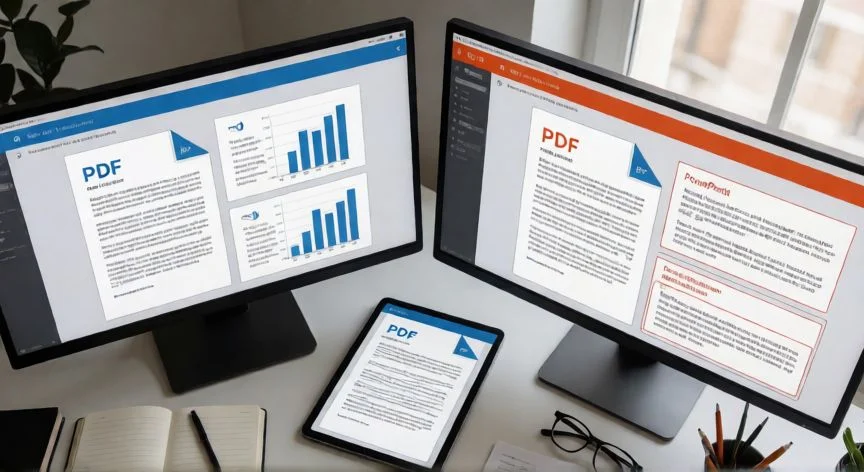
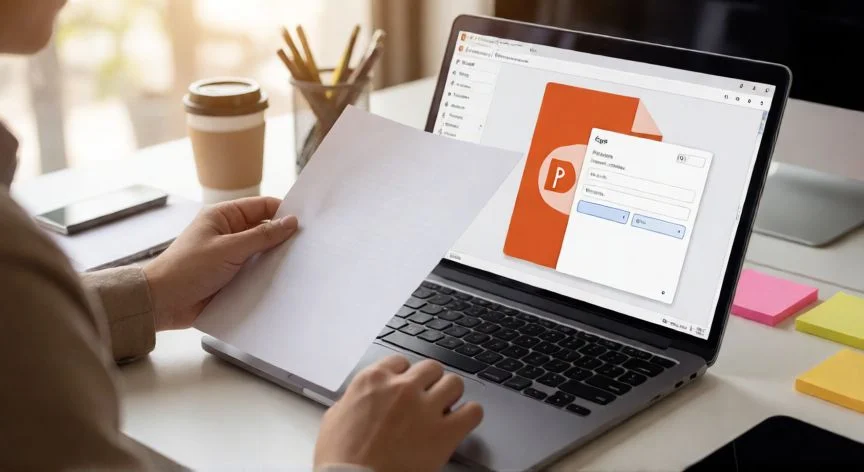
Convertir un archivo PDF en PowerPoint es una tarea habitual cuando necesitas editar una presentación que te han compartido en formato PDF. Afortunadamente, existen múltiples métodos tanto gratuitos como de pago que permiten realizar esta conversión de forma rápida y con distintos niveles de fidelidad.
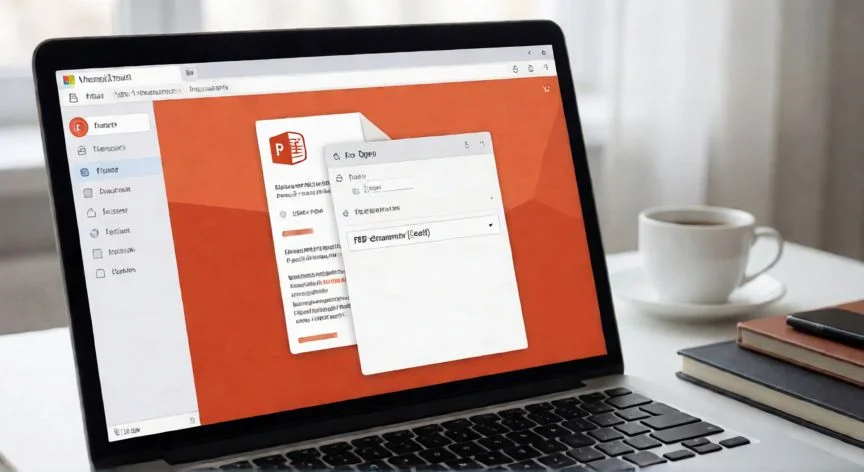
El método más directo es abrir el PDF directamente desde PowerPoint. En versiones recientes de Microsoft Office (2013 en adelante), puedes ir a Archivo > Abrir, seleccionar el archivo PDF y PowerPoint lo convertirá automáticamente en diapositivas editables. Ten en cuenta que la calidad de la conversión depende de la complejidad del PDF original: si contiene mucho texto con tipografías complejas o elementos gráficos incrustados, es posible que necesites reorganizar algunos elementos manualmente.
Una alternativa muy popular es utilizar LibreOffice Draw, una suite gratuita que permite abrir PDFs y exportarlos a formato ODP o PPTX. El proceso es: abrir LibreOffice Draw, seleccionar Archivo > Abrir, elegir tu PDF, y luego ir a Archivo > Exportar como > Presentación ODP. Desde ahí puedes abrir el ODP en PowerPoint si lo necesitas.
Las herramientas online también son muy prácticas para conversiones rápidas. Sitios como iLovePDF, Smallpdf, o Adobe Acrobat Online permiten subir tu PDF y descargarlo como PPTX sin instalar nada. Son ideales para archivos pequeños y conversiones puntuales. Sin embargo, ten en cuenta que estás subiendo tu documento a un servidor externo, lo cual puede ser un problema si el contenido es confidencial.
Si trabajas frecuentemente con presentaciones, Adobe Acrobat Pro ofrece la opción de exportar directamente a PowerPoint manteniendo una fidelidad bastante alta en textos, imágenes y estructura de diapositivas. Es una herramienta de pago pero muy fiable para uso profesional.
Un aspecto importante a tener en cuenta es la estructura del PDF original. Si el PDF fue generado desde un escáner (es decir, es una imagen sin capa de texto), ninguna herramienta podrá convertirlo en texto editable automáticamente. En ese caso necesitarías un software de OCR (reconocimiento óptico de caracteres) como ABBYY FineReader o la función OCR de Adobe Acrobat antes de la conversión.
Para mantener la fidelidad visual, te recomiendo revisar cada diapositiva tras la conversión: verificar que las fuentes se han sustituido correctamente, que las tablas mantienen su estructura, y que las imágenes no han perdido resolución. Es un paso que parece menor pero ahorra mucho tiempo a la hora de presentar.
Si el PDF proviene de una presentación original en PowerPoint, la conversión inversa suele ser bastante limpia. En cambio, si el PDF es un documento lineal (informe, artículo) forzado a formato diapositiva, el resultado será menos orgánico y tendrás que reestructurar el contenido significativamente.
En resumen, elige el método según tu necesidad: PPT para uso rápido y puntual, LibreOffice si buscas una opción gratuita local, o Adobe Acrobat Pro si la calidad es prioritaria y trabajas de forma profesional.
Si el PDF es un escáner sin capa de texto, necesitarás OCR (ABBYY, Acrobat) ANTES de convertir, o la conversión resultará en imágenes no editables.
Dato clave