INICIO
tecnologia · solución de problemas
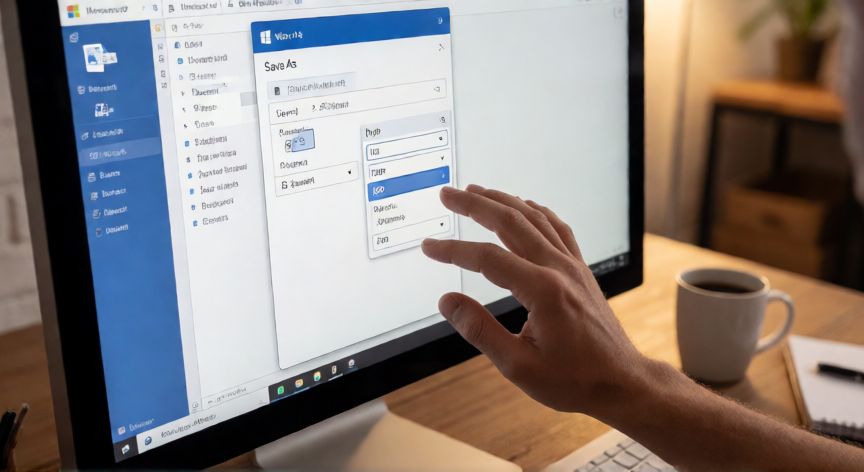
convertir en word a pdf, Pantalla de Word mostrando el menú Guardar como con la opción PDF seleccionada
tecnologia ·#8697 ·Lectura 4 min

¿Convertir en word a pdf?

Respuesta corta

Atajo rápido: en Word para Windows, Ctrl + P > selecciona 'Microsoft Print to PDF' > Imprimir. Genera el PDF sin abrir el menú Guardar como.

01

Cómo convertir un documento de Word a PDF de forma rápida y sencilla

Convertir un documento de Microsoft Word a PDF es una de las tareas más frecuentes en el entorno laboral y académico. El formato PDF garantiza que el diseño, las fuentes y la maquetación se mantengan idénticos en cualquier dispositivo, por lo que es el estándar para enviar informes, contratos, CVs y trabajos universitarios. El método más directo es utilizar la propia barra de herramientas de Word. Abre tu documento en Microsoft Word (2016, 2019, 2021 o Microsoft 365) y ve al menú Archivo > Guardar como. En el campo "Tipo", selecciona PDF (*.pdf) desde el desplegable. Elige la carpeta de destino y pulsa Guardar. En menos de dos segundos tendrás tu archivo convertido. Si prefieres no guardar una copia adicional, puedes usar la opción Archivo > Compartir > Crear PDF/XPS. Esta ruta genera el PDF directamente sin alterar tu documento original en formato .docx. Es ideal cuando solo necesitas compartir el archivo una vez. En Mac, el proceso es prácticamente idéntico: abre Word, ve a Archivo > Guardar como, selecciona "Formato de archivo: PDF" y guarda. También puedes usar el atajo de teclado Cmd + Shift + S para abrir directamente el diálogo de exportación. Para quien no tenga Word instalado, existen alternativas gratuitas muy eficaces. LibreOffice y Apache OpenOffice permiten abrir archivos .docx y exportarlos a PDF desde Archivo > Exportar como PDF con opciones avanzadas de compresión, contraseña y metadatos. Si necesitas convertir varios documentos a la vez, Word ofrece la opción de Macro o scripts en VBA. Con unas pocas líneas puedes automatizar la conversión de todas las carpetas de un directorio, ahorrando minutos cuando manejas decenas de archivos. También existen herramientas en línea como Smallpdf, ILovePDF o Convertio que permiten subir el .docx desde el navegador y descargar el PDF sin instalar nada. Son prácticas para emergencias, aunque conviene tener en cuenta la privacidad: evita subir documentos confidenciales a servicios web gratuitos. Un consejo importante: antes de convertir, revisa que las tablas, cabeceras, pie de página e imágenes estén bien alineadas. El PDF congela la maquetación, así que cualquier ajuste posterior requerirá volver al .docx original. | Método | Dónde | Requiere instalación | Ideal para | |---|---|---|---| | Guardar como PDF | Word (Win/Mac) | Sí (Word) | Uso diario | | Exportar / Imprimir en PDF | Word, LibreOffice | Sí | Un solo archivo | | Servicios web | Navegador | No | Emergencias | | VBA / Script | Word | Sí (Word) | Lotes de archivos | En resumen, la conversión Word a PDF es un proceso de dos clics en la mayoría de los casos. Dominar las opciones de exportación te permitirá controlar la calidad, el tamaño del archivo y la seguridad del documento final.

Para reducir el peso del PDF un 40% manteniendo calidad legible, exporta con la opción 'Estándar' y las imágenes a 150 dpi.

Dato clave

convertir en word a pdf, Documento PDF generado en laptop junto a su versión impresa con sello de verificación
Imagen

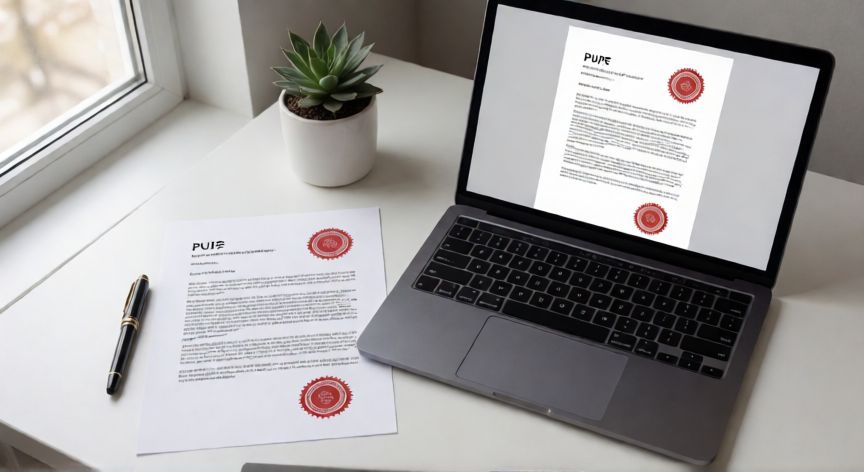
Documento PDF generado en laptop junto a su versión impresa con sello de verificación

02

Métodos para pasar de DOCX a PDF sin perder calidad ni formato

Además del método clásico de "Guardar como", Word incluye una función de Imprimir en PDF que muchos usuarios pasan por alto. Desde Archivo > Imprimir, selecciona en la impresora "Microsoft Print to PDF" (Windows) o "Guardar como PDF" (Mac). Esta opción abre el diálogo de impresión, lo que te permite previsualizar exactamente cómo quedará cada página antes de generar el archivo. Si trabajas con documentos que contienen formularios rellenables, ten en cuenta que al exportar a PDF los campos interactivos pueden perderse. En ese caso, usa la opción Archivo > Exportar > Crear PDF o XPS y desmarca la casilla "Optimizar para tamaño mínimo" para preservar la interactividad. Para reducir el tamaño del PDF sin sacrificar legibilidad, en la ventana de exportación (Optión "Crear PDF/XPS") selecciona "Estándar (intercambio e impresión)". Evita "Solo datos de publicación" si el documento tiene imágenes a gran resolución, ya que puede degradar la calidad. Un truco poco conocido: si mantienes pulsada la tecla Shift mientras haces clic en el botón "Publicar" durante la exportación, Word comprime automáticamente las imágenes al 150 dpi, reduciendo el peso del archivo hasta un 40 % sin pérdida perceptible. Si tu flujo de trabajo implica firmar o sellar el PDF después de la conversión, herramientas como Adobe Acrobat, Foxit o incluso el visor preinstalado en Windows (desde Windows 10) permiten añadir firma digital. Recuerda que una vez firmado, el documento queda bloqueado contra ediciones no deseadas. Para usuarios de Microsoft 365 en la web, el proceso también está disponible: abre el .docx en word.com, ve a Archivo > Descargar como > PDF. La conversión se realiza en la nube y el archivo aparece en tu carpeta de descargas. En definitiva, ya sea que necesites convertir un solo CV o un informe de 200 páginas con tablas dinámicas, Word te ofrece al menos tres vías distintas para lograr un PDF limpio, profesional y listo para compartir.

Conclusión

¿convertir en word a pdf?

Convertir de Word a PDF es una operación sencilla que, dominada correctamente, te ahorra frustraciones de maquetación y garantiza que tu documento se vea exactamente igual en cualquier ordenador o móvil. Elige el método según tu volumen de trabajo: un clic para archivos sueltos, VBA para lotes, y las opciones de exportación avanzada cuando necesites controlar compresión, seguridad o campos interactivos.

Fuentes: Microsoft Support, Adobe Help, LibreOffice Documentation
4.8 / 5 · 51 valoraciones Valorar
Más preguntas de tecnologia
De otras categorías