Cómo trabajar en Word Online: guía completa para empezar
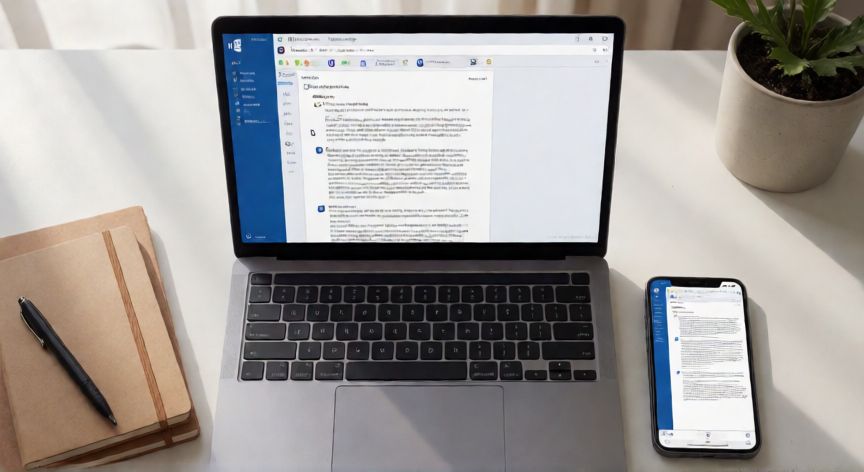
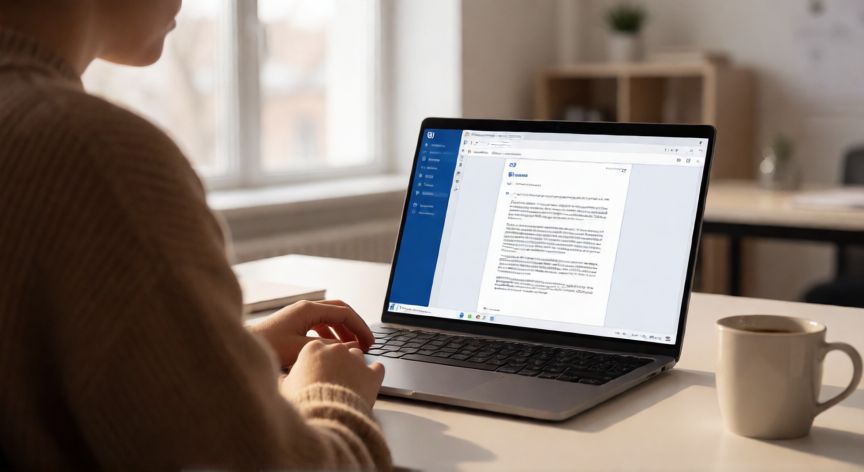
Microsoft Word Online es la versión web del clásico procesador de textos de Microsoft, accesible directamente desde cualquier navegador sin necesidad de instalar software. Para empezar a trabajar, solo necesitas una cuenta de Microsoft (Outlook, Hotmail o cuenta Microsoft) y una conexión a Internet. La interfaz es prácticamente idéntica a la de escritorio, lo que facilita la transición a quien ya domina la versión instalada.
El primer paso es entrar en office.com y hacer clic en 'Word'. Ahí verás dos opciones principales: crear un documento en blanco o elegir una de las plantillas disponibles (informes, currículums, flyers, memorandos, etc.). Si prefieres trabajar sobre un archivo existente, puedes abrirlo desde OneDrive, subirlo desde tu equipo o incluso pegarlo desde el portapapeles.
Una vez dentro del editor, la pestaña 'Inicio' concentra las herramientas más usadas: fuente, tamaño, negrita, cursiva, color, alineación, listas y formato de párrafo. La pestaña 'Insertar' permite añadir imágenes, tablas, formas, ecuaciones, encabezados y pies de página. Y en 'Diseño' puedes cambiar estilos de párrafo, colores del tema o añadir texto artístico.
Una de las grandes ventajas de Word Online es la colaboración en tiempo real. Puedes compartir el documento con un enlace, asignar permisos de edición o solo lectura, y ver en vivo cómo escriben tus compañeros. Cada persona aparece con su nombre y un color diferente junto a su cursor. Los comentarios (pestaña 'Revisar') permiten discutir sin alterar el texto principal.
El guardado es automático: cada vez que escribes, Word Online guarda la versión en OneDrive cada pocos segundos. No necesitas pulsar Ctrl+G; basta con mirar la barra superior, donde verás el indicador 'Todos los cambios guardados'. También puedes hacer copias de seguridad manuales desde Archivo > Guardar como, o guardar en otro destino como tu equipo en formato .docx o .pdf.
Para exportar o imprimir, ve a Archivo > Descargar como y elige .docx, .pdf o .txt. Para imprimir, usa Archivo > Imprimir; el documento se enviará a la impresora predeterminada del navegador. Si solo necesitas una vista previa rápida, el modo 'Lectura' (botón en la barra superior) desactiva la edición y optimiza la pantalla para leer.
Word Online también incluye funciones de inteligencia artificial básicas: el asistente Copilot (si tu plan lo incluye) puede resumir, reescribir o traducir pasajes seleccionados. Además, el corrector ortográfico y gramatical funciona en tiempo real, subrayando posibles errores en rojo (ortografía) o azul (gramática) con sugerencias al hacer clic.
Si trabajas en equipos o en remoto, combina Word Online con Teams: puedes abrir el documento directamente dentro de una reunión, compartir pantalla y coescribir. La sincronización es instantánea y no requiere cerrar la sesión. Para usuarios con plan Microsoft 365, las funciones son prácticamente equivalentes a la versión de escritorio; con cuenta gratuita, se limita a un número de documentos simultáneos y algunas plantillas premium.
En resumen, trabajar en Word Online es tan sencillo como abrir el navegador, iniciar sesión y empezar a escribir. Es ideal para quienes necesitan portabilidad, colaboración inmediata o no quieren ocupar espacio en el disco duro. Con los atajos habituales (Ctrl+B negrita, Ctrl+I cursiva, Ctrl+Z deshacer) te sentirás en casa en minutos.
Con una cuenta gratuita de Microsoft puedes usar Word Online sin coste ilimitado en documentos básicos.
Dato clave