INICIO
ofimatica · microsoft excel
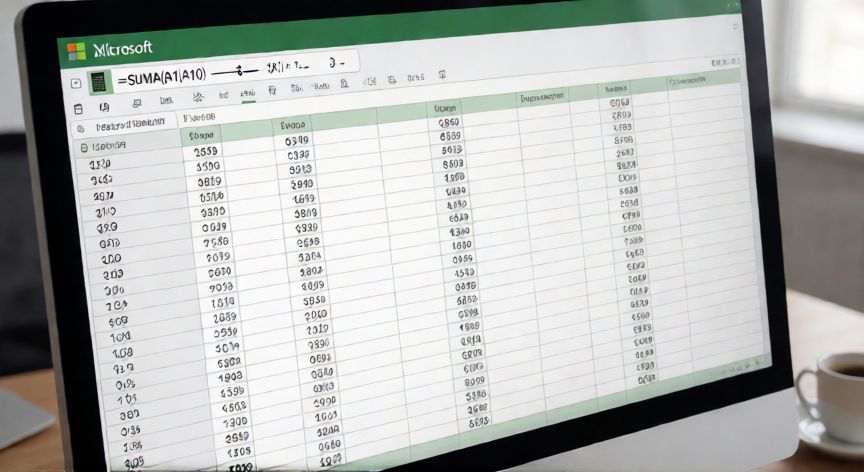
como sumar en excel y restar, Hojilla de cálculo de Excel mostrando la función SUMA en la barra de fórmulas con celdas numéricas
ofimatica ·#8351 ·Lectura 4 min

¿Como sumar en excel y restar?

Respuesta corta

Para sumar usa =SUMA(rango) o el signo +; para restar NO existe función RESTA, se usa siempre el signo − en la fórmula.

01

Cómo Sumar y Restar en Excel: Guía Completa con Ejemplos

Excel es una de las herramientas más potentes para el manejo de datos numéricos, y las operaciones de suma y resta son la base sobre la que se construye cualquier hoja de cálculo. Ya sea que estés gestionando un presupuesto personal, las ventas de una empresa o simplemente haciendo una lista de gastos, saber cómo realizar estas operaciones correctamente te ahorrará tiempo y evitará errores manuales.

Para sumar en Excel dispones de dos métodos principales. El primero es el más intuitivo: escribir directamente la fórmula con el signo de más. Por ejemplo, en una celda puedes teclear =A1+B1 o =A1+B1+C1, y Excel calculará la suma de los valores contenidos en esas celdas. El segundo método, y el más recomendable para rangos amplios, es utilizar la función SUMA() o SUM() según tu idioma de Excel. La sintaxis es sencilla: =SUMA(A1:A10) sumará todos los valores desde la celda A1 hasta la A10.

La función SUMA admite múltiples argumentos. Puedes escribir =SUMA(A1:A5, C1:C5, 100) para sumar dos rangos diferentes y un valor fijo a la vez. Es importante recordar que la función ignora automáticamente las celdas vacías y el texto, lo que la hace muy robusta frente a errores de formato.


Para restar en Excel no existe una función específica llamada "RESTA". La resta se realiza simplemente utilizando el operador matemático menos (−) dentro de una fórmula. Por ejemplo, =A1-B1 restará el valor de la celda B1 al valor de la celda A1. Si necesitas restar varias cantidades, encadenas los signos: =A1-B1-C1-D1.


Una técnica muy útil es combinar suma y resta en una sola fórmula. Por ejemplo, para calcular el saldo de una cuenta donde tienes ingresos y gastos en columnas diferentes: =SUMA(B1:B10)-SUMA(C1:C10). Esto suma todos los ingresos y les resta la suma total de los gastos.


Si necesitas restar un valor fijo de toda una columna, puedes usar una fórmula como =A1-100 y luego arrastrar el relleno hacia abajo. Excel ajustará automáticamente las referencias: =A2-100, =A3-100, y así sucesivamente.


Un error común entre los principiantes es intentar usar =RESTA(A1,A2), lo cual generará un #¡NOMBRE?! porque esa función no existe. Recuerda siempre: la resta se hace con el signo −, no con una función.


Para operaciones más complejas, Excel ofrece funciones condicionales como SUMA.SI() y SUMA.SI.CONJUNTO(), que permiten sumar o restar solo los valores que cumplan ciertos criterios. Por ejemplo, =SUMA.SI(A1:A10,"Gasto",B1:B10) suma únicamente las filas donde la columna A contenga la palabra "Gasto".


En resumen, para sumar usa la función SUMA() o el signo +; para restar usa el signo −. Ambas operaciones son las bases de cualquier cálculo en Excel y dominarlas te permitirá construir fórmulas mucho más avanzadas.

El truco profesional: si colocas los gastos con signo negativo, una sola =SUMA() te da el saldo neto combinando suma y resta.

Dato clave

como sumar en excel y restar, Manos escribiendo una fórmula de resta en Excel con el signo menos entre celdas
Imagen

Manos escribiendo una fórmula de resta en Excel con el signo menos entre celdas

02

Operaciones básicas de suma y resta en hojas de cálculo de Excel

Además de las operaciones básicas, Excel permite realizar resta con valores absolutos, lo cual es muy útil en finanzas. Si quieres restar siempre la cantidad menor de la mayor, sin importar el orden, puedes anidar funciones: =ABS(A1-B1). Esto devuelve siempre un resultado positivo.


Un truco práctico para restar en un rango completo es usar la función SUMA con valores negativos. Si en una columna tienes ingresos positivos y gastos negativos (con signo menos), una simple =SUMA(A1:A20) te dará el saldo neto automáticamente, combinando suma y resta en un solo paso.


Si trabajas con múltiples hojas de cálculo, puedes sumar o restar entre hojas. Por ejemplo, =SUMA(Hoja1!A1:A10)-SUMA(Hoja2!A1:A10) restará la suma de la segunda hoja a la de la primera. También puedes usar referencias 3D: =SUMA(Hoja1:Hoja3!A1) para sumar la misma celda en varias hojas.


Para verificar tus cálculos, Excel ofrece una barra de estado inferior que muestra automáticamente la suma, el promedio y el recuento de las celdas seleccionadas. Si seleccionas un rango de números, verás "Suma: 1250 | Promedio: 125 | Recuento: 10" en la parte inferior de la ventana.


Al trabajar con restas encadenadas, ten cuidado con el orden de las operaciones. En Excel, la resta es de izquierda a derecha: =10-5-3 da 2, no 8. Si necesitas otro orden, usa paréntesis: =10-(5-3) da 8.


Finalmente, recuerda que Excel distingue entre texto y número. Si una celda contiene el texto "100" en lugar del número 100, la función SUMA la ignorará. Para convertir texto a número, puedes multiplicar por 1: =A1*1, o usar la función VALOR().


Dominar la suma y la resta en Excel es el primer paso hacia el cálculo avanzado. Una vez que estés cómodo con estas operaciones, dar el salto a funciones como PRODUCTO, PROMEDIO o BÚSCARV será mucho más natural.

Conclusión

¿como sumar en excel y restar?

En definitiva, sumar y restar en Excel es sencillo: usa la función SUMA() para agregar valores y el operador − para restarlos. Dominar estas dos operaciones básicas te abrirá la puerta a fórmulas condicionales, análisis de datos y automatización de cálculos que antes requerirían minutos de trabajo manual. Practica con tus propias hojas de cálculo y pronto construirás tablas financieras y reportes complejos con total confianza.

Fuentes: Microsoft Support Excel, Wrike Blog, Ableton Learning Center
4.5 / 5 · 58 valoraciones Valorar
Más preguntas de ofimatica
De otras categorías