INICIO
ofimatica · microsoft excel
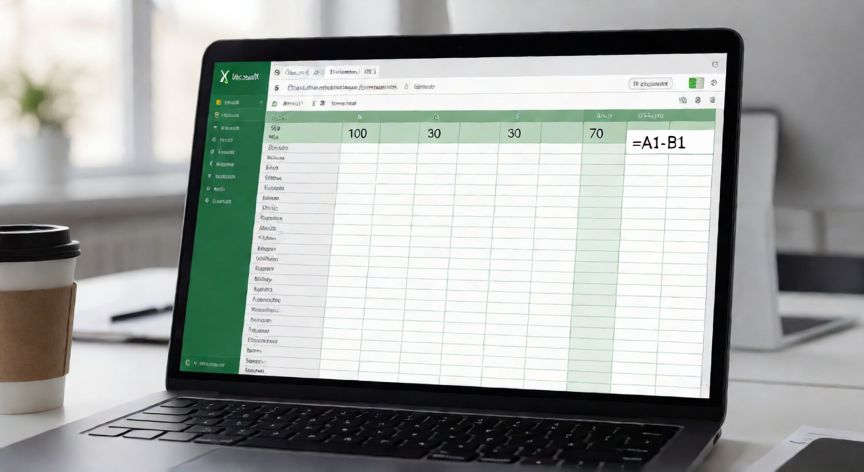
como restar en en excel, Pantalla de Excel mostrando la fórmula de resta =A1-B1 con resultado 70
ofimatica ·#8197 ·Lectura 4 min

¿Como restar en en excel?

Respuesta corta

Excel no tiene una función RESTA; se usa el signo menos (-) directamente: =A1-B1

01

Cómo restar en Excel: guía completa de operaciones de resta

Restar en Excel es una de las operaciones matemáticas más básicas y utilizadas en cualquier hoja de cálculo. A diferencia de sumas o multiplicaciones, Excel no dispone de una función específica llamada 'RESTA', pero existen varias formas simples y efectivas de realizar restas. La más directa es utilizar el signo de menos (-) directamente en la celda, combinado con las referencias a otras celdas. Para restar dos números de forma sencilla, simplemente escribe en la celda deseada la fórmula =A1-B1 (o cualquier otra combinación de celdas). Por ejemplo, si en A1 tienes 100 y en B1 tienes 30, al escribir =A1-B1 obtendrás 70. Es tan intuitivo como hacerlo en una calculadora, pero con la ventaja de que los resultados se actualizan automáticamente si cambias los valores originales. Cuando necesitas restar múltiples valores de un número base, puedes encadenar las operaciones: =A1-B1-C1-D1. Esto resulta útil cuando, por ejemplo, quieres calcular un total menos varios gastos. Recuerda que el orden importa en la resta: =A1-B1 no es lo mismo que =B1-A1, a diferencia de la suma. Otra técnica muy práctica es la función SUMA con valores negativos. Si tienes varios números que quieres restar de un total, puedes escribir algo como =A1-SUMA(B1:B10). Esto resta de A1 la suma de todo el rango B1 a B10. Es especialmente útil cuando la lista de valores a restar es larga y no quieres escribir cada referencia individualmente. También puedes restar un valor constante de varias celdas simultáneamente. Por ejemplo, si en la columna A tienes precios con IVA y quieres obtener el precio sin IVA (21%), escribe en B1: =A1*(1-0.21) o simplemente =A1-A1*0.21. Luego arrastra el relleno hacia abajo para aplicar la fórmula a todo el rango. Un truco avanzado es utilizar la función SUMAPRODUCTO para operaciones de resta más complejas, como restar un porcentaje variable de cada elemento de una lista. Por ejemplo, =SUMAPRODUCTO(A1:A10*(1-B1:B10)) resta de cada valor en A el porcentaje indicado en B. Es importante recordar que en Excel la resta sigue las mismas reglas de precedencia matemática que en cualquier otra operación. Si combinas resta con multiplicación, esta última se ejecuta primero. Para forzar un orden distinto, usa paréntesis: =(A1-B1)*C1. Si trabajas con fechas y horas, la resta también funciona directamente. =B1-A1 te dará la diferencia en días entre dos fechas. Para obtener horas o minutos, multiplica el resultado por 24 (horas) o por 1440 (minutos). Por último, si al escribir una fórmula de resta aparece el error #¡VALOR! o #¡REF!, verifica que las celdas de referencia contengan números y no texto. Un número guardado como texto (normalmente alineado a la izquierda) no se puede restar directamente; conviértelo con VALOR() o multiplicándolo por 1.

Para restar una lista completa de un total: =A1-SUMA(B1:B10)

Dato clave

como restar en en excel, Cuaderno con fórmulas de resta en Excel junto a una tablet con hoja de cálculo
Imagen

Cuaderno con fórmulas de resta en Excel junto a una tablet con hoja de cálculo

02

Métodos para restar valores en hojas de cálculo de Excel

Al trabajar con tablas grandes, una excelente práctica es utilizar referencias absolutas (con $) cuando necesitas restar un valor fijo de múltiples celdas. Por ejemplo, si en la celda D1 tienes un descuento fijo y quieres restarlo de toda la columna A, escribe =$D$1-A1 y arrastra la fórmula. El $D$1 permanecerá fijo mientras A1 cambiará a A2, A3, etc. Para restar valores que provienen de distintas hojas o libros, simplemente incluye el nombre de la hoja en la referencia: =Hoja2!A1-Hoja1!B1. Si el libro está abierto, Excel actualizará automáticamente; si no, se guardará como valor fijo. Cuando tengas dudas sobre una resta compleja, puedes usar el visor de fórmulas (Fórmulas → Traza dependencias) para ver gráficamente cómo se conectan las celdas y detectar errores de referencia antes de obtener resultados incorrectos. Un caso práctico frecuente es la conciliación de balances: si tienes ingresos en una columna y gastos en otra, la resta =SUMA(ingresos)-SUMA(gastos) te da el resultado neto. Organiza tus datos en columnas claras y usa esta fórmula en la celda de resumen. Recuerda que Excel almacena los números con una precisión de 15 dígitos significativos. En operaciones de resta con decimales muy pequeños, podrías obtener resultados como 0.000000000000001 en lugar de 0. Para evitarlo, envuelve la fórmula en =REDONDEAR(A1-B1;2) según el número de decimales que necesites. Si necesitas restar en un contexto de tablas dinámicas, no puedes aplicar directamente una fórmula de resta, pero sí crear una columna calculada con la expresión [Ingresos]-[Gastos], que se aplicará a todas las filas del grupo. En resumen, aunque Excel no tiene una función 'RESTAR', el signo menos combinado con referencias de celdas, funciones SUMA y buenas prácticas de formato te darán todas las capacidades de resta que necesitas para cualquier proyecto, desde un presupuesto personal hasta un informe financiero corporativo.

Conclusión

¿como restar en en excel?

Restar en Excel es tan sencillo como escribir un signo menos entre dos referencias de celda, y tan potente como combinarlo con funciones como SUMA, SUMAPRODUCTO o REDONDEAR para operaciones más avanzadas. Dominar estas técnicas te ahorrará tiempo en cualquier tarea contable, de análisis de datos o planificación presupuestaria.

Fuentes: Microsoft Support, Excel Official Documentation, W3Schools
4.3 / 5 · 59 valoraciones Valorar
Más preguntas de ofimatica
De otras categorías