INICIO
ofimatica · microsoft excel
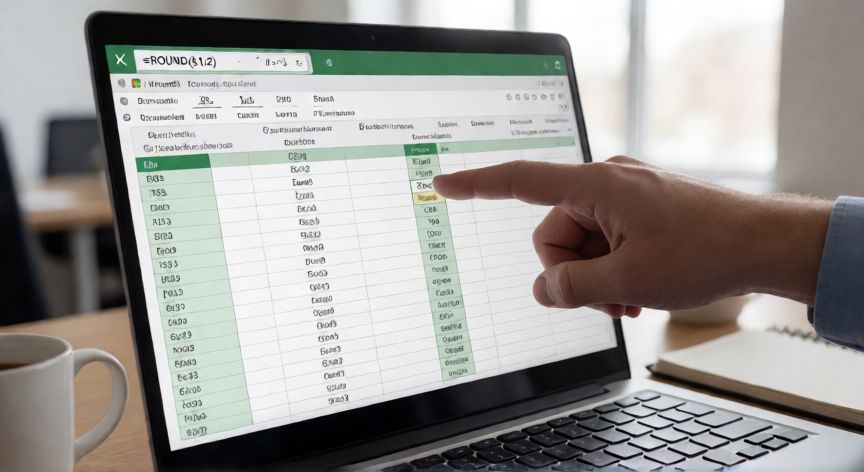
como redondear excel, Pantalla de Excel mostrando la función ROUND con una mano señalando la celda
ofimatica ·#8308 ·Lectura 2 min

¿Como redondear excel?

Respuesta corta

ROUND(3,14159; 2) → 3,14 | Usar argumentos negativos redondea a la izquierda: ROUND(1234; -2) → 1200

01

Cómo Redondear Números en Excel: Guía Completa con Ejemplos

Redondear números en Excel es una de las tareas más frecuentes al trabajar con datos financieros, estadísticos o contables. A diferencia de simplemente cambiar el formato de celda, redondear modifica el valor real almacenado, lo cual es crucial para evitar errores en cálculos encadenados.

La función principal es ROUND(número; dígitos). El primer argumento es el número a redondear y el segundo indica cuántas decimales se conservan. Por ejemplo, =ROUND(3,14159; 2) devuelve 3,14, mientras que =ROUND(3,14159; -1) redondea a la decena más cercana, devolviendo 0 (o 10 si fuera 3,6).

Si el segundo argumento es negativo, Excel redondea a la izquierda del punto decimal. Así, =ROUND(1234; -2) da 1200, y =ROUND(1234; -3) da 1000. Esto es muy útil para agrupar cifras en miles o decenas.

Otra función clave es ARHOMBR(número; significativas), que redondea siempre hacia el lado del número más alejado de cero, aunque visualmente se comporte igual que ROUND. La diferencia aparece en valores exactos como 2,5: ARHOMBR(2,5;0) devuelve 3, mientras que algunos sistemas de redondeo bancario lo devolverían a 2.

Excel también ofrece TECHO(número; significados) y PISO(número; significados), que redondean siempre hacia arriba o hacia abajo respectivamente. Por ejemplo, =TECHO(3,2; 1) devuelve 4, y =PISO(3,8; 1) devuelve 3.

Para redondear a un múltiplo concreto, como a los 0,25 o a los 50, se usa la sintaxis =TECHO(A1; 0,25) o =TECHO(A1; 50). Esto es habitual en facturación y precios por tramos.

Existe también REDUCIR(número; significativas), que trunca decimales sin redondear realmente. =REDUCIR(3,99; 1) devuelve 3,9, no 4,0 como haría ROUND. Útil cuando necesitas eliminar decimales sin alterar la cifra hacia arriba.

Un error muy común es confundir el formato de celda con el redondeo real. Si pones dos decimales en el formato, Excel solo muestra dos cifras pero internamente sigue operando con todas. Para verificar el valor real, usa la función =A1*1 o mira la barra de fórmulas.

FunciónEjemploResultado
=ROUND(3,14159; 2)Redondeo estándar3,14
=ARHOMBR(2,5; 0)Redondeo alejado de cero3
=TECHO(3,2; 1)Hacia arriba4
=PISO(3,8; 1)Hacia abajo3
=REDUCIR(3,99; 1)Truncado3,9

El formato de celda solo cambia la APARIENCIA. Para modificar el valor real, usa siempre funciones ROUND, TECHO, PISO o REDUCIR.

Dato clave

como redondear excel, Persona trabajando en Excel redondeando datos financieros en una hoja de cálculo
Imagen

Persona trabajando en Excel redondeando datos financieros en una hoja de cálculo

02

Funciones de redondeo, formatos y trucos avanzados en Excel

Además de las funciones clásicas, hay varios trucos y combinaciones que aceleran el trabajo diario en Excel. Uno de ellos es combinar ROUND con operadores aritméticos: =ROUND(A1*100;0)/100 permite redondear a dos decimales incluso si A1 ya está en formato texto numérico.

Si necesitas redondear miles de celdas de una vez, lo más eficiente es copiar la fórmula y pegarla como valores (Ctrl+Shift+V o clic derecho > Pegar especiales > Valores). Esto fija el resultado numérico y libera la referencia a la función.

Para redondeo condicional, puedes anidar con SI: =SI(A1<0; -REDUCIR(-A1;2); REDUCIR(A1;2)) aplica un comportamiento distinto según el signo. También es útil combinar con SE.ELEGIR o tablas de búsqueda para reglas de redondeo personalizadas.

En contextos de contabilidad y facturación, muchas empresas exigen redondeo al céntimo superior (a favor del proveedor) o al inferior. Para eso, =TECHO(A1; 0,01) redondea siempre hacia arriba al céntimo, evitando acumular diferencias por redondeo estándar.

Un consejo práctico: si trabajas con macros en VBA, la función equivalente es Application.WorksheetFunction.Round(valor, decimales). En Python con openpyxl o pandas, se usa round(valor, decimales) o numpy.round().

Recuerda que el separador de argumentos cambia según la regional: en Excel español se usa punto y coma (;), en inglés coma (,). Si copias una fórmula de Internet, verifica siempre este detalle para evitar errores de sintaxis.

Por último, si tu objetivo es solo visual (que se miren dos decimales sin alterar el dato), lo correcto es ir a Inicio > Número > Comas decimales (±) o usar Format Cells > Number > 2 decimal places. Esto no modifica el valor real, a diferencia de ROUND.

Conclusión

¿como redondear excel?

Dominar las funciones de redondeo en Excel evita errores acumulados en hojas de cálculo extensas y garantiza que tus resultados cumplan con los criterios de presentación o normativos que necesites. Elige siempre la función adecuada (ROUND, TECHO, PISO, REDUCIR) según si necesitas redondeo estándar, hacia arriba, hacia abajo o truncado, y recuerda la diferencia fundamental entre formato visual y modificación real del dato.

Fuentes: Microsoft Support Excel, Exceljet, Capterra
4.5 / 5 · 40 valoraciones Valorar
Más preguntas de ofimatica
De otras categorías