01
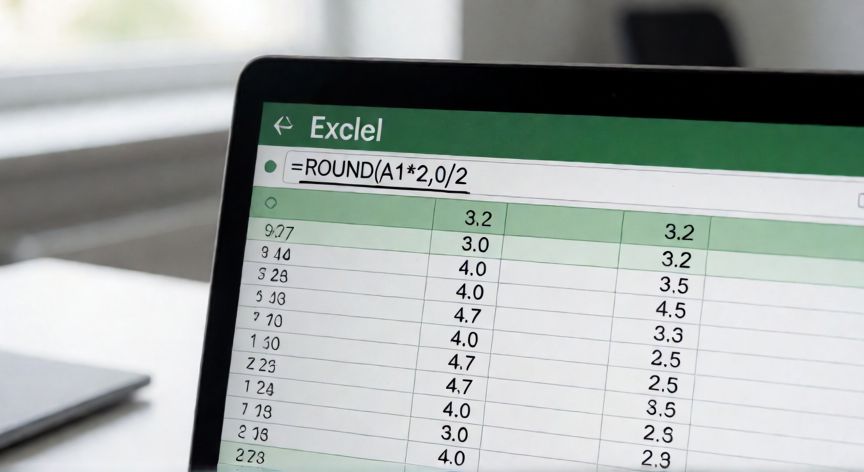
En versiones en inglés de Excel las funciones se escriben así: =ROUND(A1*2,0)/2, =ROUNDDOWN(A1*2,0)/2 y =ROUNDUP(A1*2,0)/2. Recuerda que el separador de argumentos puede ser coma o punto y coma según tu configuración regional.
Otra alternativa muy útil es la función CEILING (TECHO en español), que redondea hacia arriba al múltiplo indicado. Para redondear a 0,5 escribimos: =TECHO(A1;0,5) o en inglés =CEILING(A1,0.5). De forma análoga, FLOOR (SUELO) redondea hacia abajo: =SUELO(A1;0,5).
Un caso práctico: si tienes una columna de puntuaciones decimales y necesitas asignar medias (por ejemplo, en un sistema de notas de 0 a 10 por mitades), basta con arrastrar la fórmula =REDONDEAR(A1*2;0)/2 hacia abajo por toda la columna. El resultado será siempre un número terminado en 0,0 o 0,5.
También puedes usar el formato de celda como complemento visual: selecciona las celdas, ve a Formato de celdas → Número → Personalizada y escribe 0.0. Esto no cambia el valor real, solo la apariencia, por lo que es importante combinarlo con la fórmula para garantizar el redondeo efectivo.
Si trabajas con numeros negativos, ten en cuenta que REDONDEAR.MENOS los acerca hacia el infinito negativo y REDONDEAR.MAS hacia el infinito positivo. La función TECHO/FLOOR también respeta esta dirección, así que verifica el comportamiento con valores negativos antes de aplicar la fórmula a un rango completo.
Cómo redondear en Excel a 0,5: fórmulas y ejemplos prácticos
Redondear un número al intervalo de 0,5 es una tarea frecuente en Excel, especialmente cuando trabajas con calificaciones, precios por tramos o mediciones que solo admiten mitades. A diferencia del redondeo estándar a enteros, aquí el objetivo es que el resultado termine siempre en 0,0 o 0,5.
La fórmula más directa y versátil es combinar la función REDONDEAR (o ROUND en inglés) con una multiplicación y una división. La lógica es sencilla: si quieres redondear a 0,5, primero multiplicas el valor por 2 (para convertir los 0,5 en 1), redondeas al entero más cercano y luego divides entre 2 para volver al intervalo original.
| Objetivo | Fórmula (A1 contiene el valor) | Ejemplo A1=3,2 | Resultado |
|---|---|---|---|
| Redondear al 0,5 más cercano | =REDONDEAR(A1*2;0)/2 | =REDONDEAR(3,2*2;0)/2 | 3,0 |
| Redondear hacia abajo a 0,5 | =REDONDEAR.MENOS(A1*2;0)/2 | =REDONDEAR.MENOS(3,2*2;0)/2 | 3,0 |
| Redondear hacia arriba a 0,5 | =REDONDEAR.MAS(A1*2;0)/2 | =REDONDEAR.MAS(3,2*2;0)/2 | 3,5 |
En versiones en inglés de Excel las funciones se escriben así: =ROUND(A1*2,0)/2, =ROUNDDOWN(A1*2,0)/2 y =ROUNDUP(A1*2,0)/2. Recuerda que el separador de argumentos puede ser coma o punto y coma según tu configuración regional.
Otra alternativa muy útil es la función CEILING (TECHO en español), que redondea hacia arriba al múltiplo indicado. Para redondear a 0,5 escribimos: =TECHO(A1;0,5) o en inglés =CEILING(A1,0.5). De forma análoga, FLOOR (SUELO) redondea hacia abajo: =SUELO(A1;0,5).
Un caso práctico: si tienes una columna de puntuaciones decimales y necesitas asignar medias (por ejemplo, en un sistema de notas de 0 a 10 por mitades), basta con arrastrar la fórmula =REDONDEAR(A1*2;0)/2 hacia abajo por toda la columna. El resultado será siempre un número terminado en 0,0 o 0,5.
También puedes usar el formato de celda como complemento visual: selecciona las celdas, ve a Formato de celdas → Número → Personalizada y escribe 0.0. Esto no cambia el valor real, solo la apariencia, por lo que es importante combinarlo con la fórmula para garantizar el redondeo efectivo.
Si trabajas con numeros negativos, ten en cuenta que REDONDEAR.MENOS los acerca hacia el infinito negativo y REDONDEAR.MAS hacia el infinito positivo. La función TECHO/FLOOR también respeta esta dirección, así que verifica el comportamiento con valores negativos antes de aplicar la fórmula a un rango completo.
“
=TECHO(A1;0,5) redondea SIEMPRE hacia arriba al múltiplo de 0,5; =SUELO(A1;0,5) hacia abajo.
Dato clave