Cómo recuperar un archivo de Excel que no se guardó
Perder un archivo de Excel sin guardar puede ser una de las situaciones más frustrantes para cualquier usuario, ya sea por un apagón, un cierre inesperado del programa o simplemente un olvido. La buena noticia es que Microsoft Excel cuenta con varios mecanismos de recuperación que, en la mayoría de los casos, permiten rescatar la mayor parte del trabajo realizado sin necesidad de herramientas de terceros.
El primer y más importante recurso es la función de AutoRecuperación, que por defecto guarda una copia temporal del archivo cada 10 minutos mientras trabajas. Para acceder a ella, abre Excel, ve a Archivo > Información > Administrar libro de trabajo y busca la sección 'Versiones previas' o 'Libros no guardados'. Allí deberías ver el archivo recuperado con una marca de tiempo.
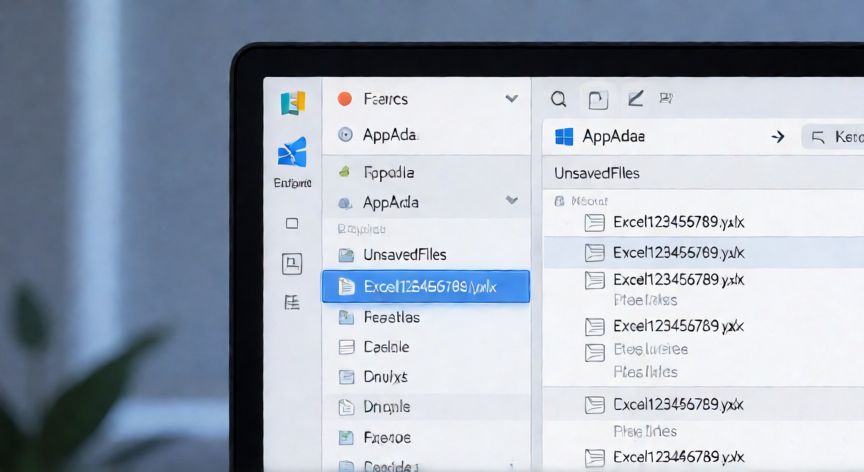
Otro método directo consiste en buscar los archivos temporales que Excel genera automáticamente. Cierra completamente el programa y navega a la ruta C:\Users\[TuUsuario]\AppData\Local\Microsoft\Office\UnsavedFiles. En esa carpeta encontrarás archivos con extensión .xlsx o .xls que corresponden a sesiones no guardadas. Simplemente cópialos a tu escritorio y ábrelos.
También puedes revisar la carpeta de archivos temporales del sistema. Presiona Win+R, escribe %temp% y busca archivos con nombres que empiecen por ~$ o que tengan extensión .tmp relacionados con tu sesión de Excel. Estos archivos suelen contener fragmentos de tu trabajo reciente.
Si usas Microsoft 365 (antigua suscripción Office), tienes acceso a un recurso adicional: Recuperar versiones anteriores en la nube. Ve a OneDrive en el navegador, busca el archivo (aunque no lo hayas guardado conscientemente, a veces se sube automáticamente) y haz clic derecho > 'Versiones anteriores'. Esto te permite restaurar el estado del archivo en distintos momentos.
Si el archivo se guardó alguna vez antes de la sesión actual, prueba con la función 'Abrir > Recuperar archivos' dentro de Excel. Al hacer clic en Archivo > Abrir, selecciona la carpeta donde normalmente trabajas y, en el botón 'Abrir' (abajo a la derecha), haz clic en la flecha desplegable elige Recuperar archivos no guardados.
Para usuarios avanzados, existe la opción de usar la Utilidad de recuperación de archivos de Office. Se activa desde el modo de recuperación de Windows: reinicia el PC, accede a Configuración > Recuperación > Inicio avanzado, y desde ahí selecciona Herramientas de solución de problemas > Opciones avanzadas > Punto de restauración. Esto puede restaurar el sistema a un estado anterior donde el archivo aún existía.
Por último, si nada de lo anterior funciona, existen herramientas de recuperación de datos de terceros como Recuva, Disk Drill o Stellar Data Recovery que pueden escanear el disco en busca de archivos eliminados o perdidos. Son especialmente útiles si el archivo se guardó al menos una vez y luego se borró accidentalmente.
Para evitar que esta situación se repita, activa la guardado automático más frecuente: ve a Archivo > Opciones > Guardar y reduce el intervalo de AutoRecuberación a 1 o 2 minutos. Además, guarda periódicamente versiones con nombres distintos (informe_v1.xlsx, informe_v2.xlsx) para tener siempre un respaldo manual.
La ruta C:\Users\[TuUsuario]\AppData\Local\Microsoft\Office\UnsavedFiles contiene archivos no guardados que Excel genera automáticamente.
Dato clave