Cómo quitar márgenes en PowerPoint paso a paso
Quitar o ajustar los márgenes en PowerPoint es una tarea frecuente cuando quieres que el contenido ocupe todo el espacio disponible de la diapositiva. A diferencia de Word, PowerPoint no tiene un único botón de "márgenes", sino que el concepto se distribuye en varios ajustes según el elemento que quieras modificar. A continuación te explico cada uno de ellos con precisión.
1. Márgenes de la diapositiva (PowerPoint 365 / 2019 y posteriores):
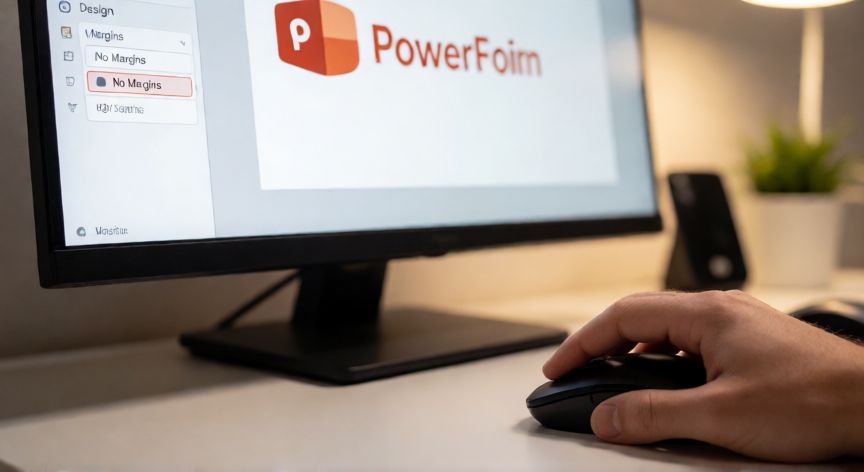
Ve a la pestaña Diseño → en el grupo "Personalizar" haz clic en Márgenes. Se abrirá un menú desplegable con opciones como Coincidente, Titulo, Sin márgenes y Márgenes personalizados…. Al elegir Sin márgenes, el contenido se pegará a los bordes de la diapositiva. En "Márgenes personalizados" puedes introducir valores en cm o pulgadas (0 para eliminarlos por completo) en las cuatro direcciones: superior, inferior, izquierdo y derecho.
2. Márgenes internos del texto (cajas de texto y placeholders):
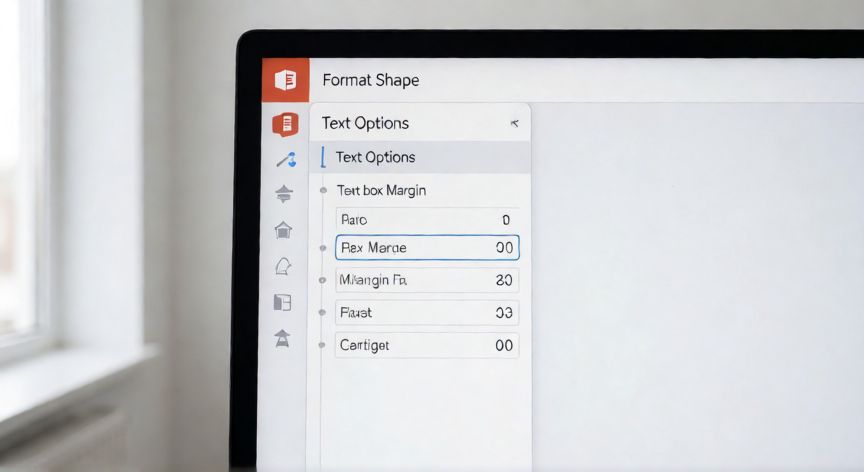
Este es el ajuste más usado. Selecciona la caja de texto o el placeholder que contiene texto, haz clic derecho y elige Formato de forma (o "Diseño de forma"). En el panel lateral que aparece, ve a Opciones de texto → haz clic en el icono de caja de texto (el cuarto icono, con flechas internas). Ahí verás cuatro campos: Superior, Inferior, Izquierdo, Derecho. Poned los cuatro a 0 cm (o 0 pt) para que el texto toque los bordes de la caja. Si quieres que el texto se extienda más allá de la caja, marca también la casilla Desbordar texto fuera de la forma.
3. Márgenes de imágenes y formas:
Las imágenes en PowerPoint no tienen un ajuste de "margen" propiamente dicho, pero sí un relleno y contorno que puede simular un borde. Selecciona la imagen → pestaña Formato de imagen → Borde de imagen → elige Sin línea para eliminar cualquier contorno. Si la imagen tiene un relleno o sombra, quítalos en las opciones adyacentes.
4. Espaciado entre diapositivas al exportar o imprimir:
Si lo que te molestan son los márgenes blancos al imprimir o al guardar como PDF, ve a Archivo → Imprimir → en "Tamaño" selecciona Encabezado de página completo o Papel tamaño completo para que la diapositiva ocupe toda la hoja. En la opción de guardado como PDF (Archivo → Exportar → Crear documento PDF), asegúrate de que "Calidad" esté en Publicación estándar y no se añadan bordes.
5. Ajuste rápido con el ratón:
En cualquier momento puedes arrastrar las manijas de redimensionado de una caja de texto hasta los bordes de la diapositiva. Si quieres que el texto rellene toda la diapositiva, selecciona la caja y usa Ctrl + T (Centrar verticalmente) o simplemente redimensiona hasta que las manijas estén pegadas a los bordes. También puedes usar Formato → Ajustar texto para que el tamaño de letra se adapte automáticamente al espacio disponible.
Tabla resumen rápida:
| Elemento | Cómo quitar margen |
|---|---|
| Diapositiva (365/2019+) | Diseño → Márgenes → Sin márgenes |
| Texto en caja/placeholder | Opciones de texto → márgenes interno = 0 |
| Imagen | Formato → Borde: Sin línea |
| Impresión / PDF | Imprimir → Tamaño completo |
Con estos ajustes podrás eliminar cualquier espacio en blanco no deseado y hacer que tu presentación aproveche al máximo cada píxel de la diapositiva, ya sea para una presentación en pantalla, una impresión a color o un documento PDF distribuido digitalmente.
Para el texto: selecciona la caja → Formato de forma → Opciones de texto → icono de caja → pon Superior, Inferior, Izquierdo y Derecho a 0 cm.
Dato clave