Cómo quitar el modo solo lectura en Excel de forma rápida
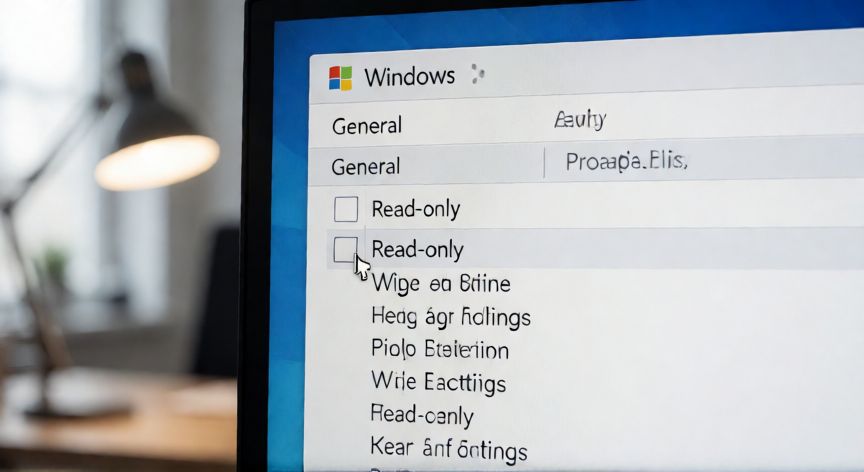
El modo solo lectura en Excel aparece por diversas razones: el archivo se guardó como final, se abrió desde un correo electrónico, reside en una ubicación de red con restricciones, o el sistema operativo lo marcó como protegido. Afortunadamente, existen varios métodos sencillos para eliminar esta restricción y volver a editar tu libro de trabajo con total normalidad. El primer y más habitual es el que ocurre cuando el archivo se abrió directamente desde un correo electrónico (Outlook) o desde un navegador. En estos casos, Excel lo abre en un modo seguro que impide la edición. La solución es guardar el archivo en una carpeta local de tu equipo: haz clic derecho sobre el adjunto, selecciona Guardar como o Guardar todos los adjuntos, y ábrelo desde esa ubicación. Una vez guardado en disco local, la restricción desaparece automáticamente. Si el archivo ya está en tu ordenador y sigue mostrando solo lectura, ve a Archivo → Información. Si ves el botón Desbloquear documento o un aviso de "Este archivo está protegido", haz clic en él. También revisa la opción Proteger libro y asegúrate de que "Marcar como final" esté desactivado. Otra vía directa: en la barra de título de la ventana de Excel, si aparece el texto "Modo de edición restringida" junto al nombre del archivo, haz clic en él y selecciona Activar edición. Esto es especialmente común cuando el archivo proviene de Internet y Windows lo marca como "bloqueado" por seguridad. También puedes verificar los permisos del sistema operativo: haz clic derecho sobre el archivo .xlsx o .xlsm, ve a Propiedades y desmarca la casilla Solo lectura en la pestaña General. Asegúrate de que tengas permisos de escritura en la carpeta donde reside el archivo, especialmente si está en una unidad de red o en la nube (OneDrive, SharePoint). Si el problema persiste, revisa las opciones avanzadas de Excel: ve a Archivo → Opciones → Avanzadas y busca la sección de Editar sin un registro de seguimiento. Asegúrate de que no esté activada la opción de abrir todos los archivos en solo lectura. Además, verifica que no tengas el archivo abierto en otra sesión o proceso en segundo plano. Para los usuarios de Excel en la web (Office 365), el comportamiento es ligeramente distinto: si el archivo está en OneDrive y alguien más lo tiene abierto, se activa un modo de solo lectura temporal. En este caso, espera a que la otra persona cierre el documento o usa la opción Crear una copia para trabajar en tu propia versión editable. Un truco adicional: si el archivo tiene una contraseña de apertura pero no de edición, puede que se esté abriendo en solo lectura por configuración. Ve a Archivo → Información → Proteger libro → Contraseña para abrir y verifica los ajustes. Si no recuerdas la contraseña, lamentablemente no hay forma de quitarla sin herramientas de recuperación específicas. Por último, si el archivo está en un formato antiguo (.xls) y Excel lo abre en compatibilidad, a veces la interfaz de solo lectura es una limitación de ese modo. Guarda el archivo en formato .xlsx para acceder a todas las funciones de edición sin restricciones.
Haz clic derecho → Propiedades → desmarca 'Solo lectura' en la pestaña General si Windows bloqueó el archivo.
Dato clave