Instagram

Cómo quitar el ahorro de datos en iPhone
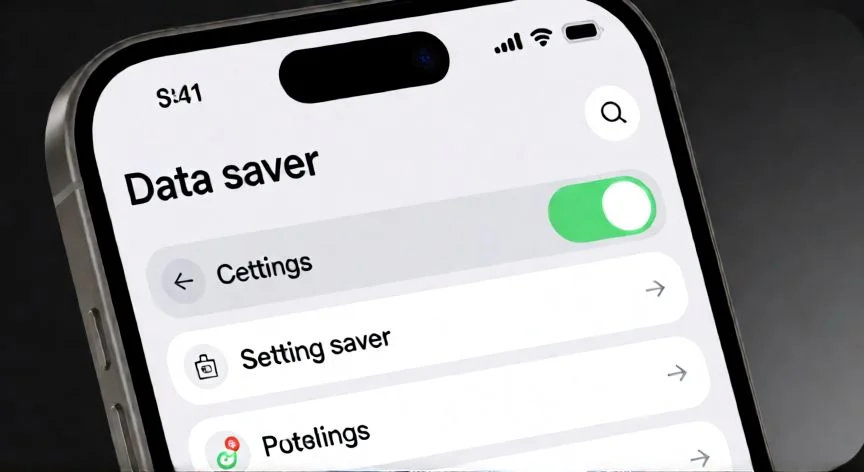
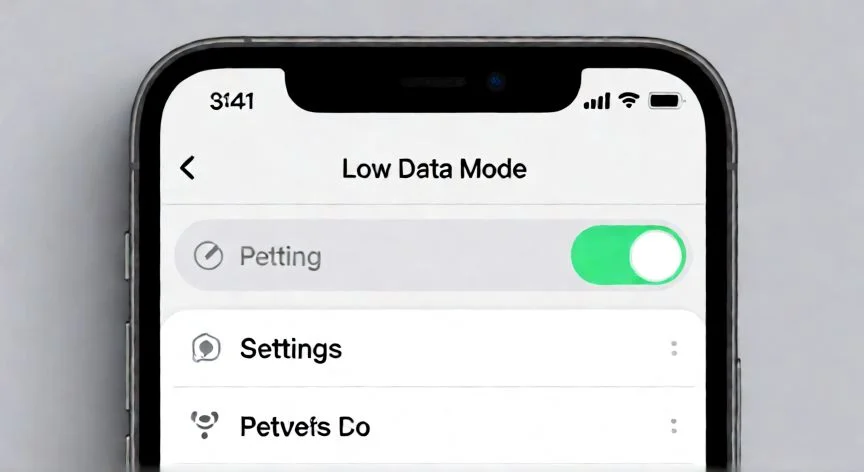
El iPhone lleva incorporado desde iOS 13 una función nativa llamada Modo de datos reducidos (también conocida como Modo de datos bajos o Ahorro de datos). Su objetivo es restringir el uso de la red en segundo plano para reducir el consumo de datos móviles y de Wi-Fi. Está pensada para usuarios con planes limitados o para quienes se mueven por zonas con conexiones lentas.
Activarla o desactivarla es un proceso sencillo que se realiza desde la app Ajustes, aunque conviene entender bien qué hace cada opción para no quedarte sin notificaciones, sin sincronización o con la calidad de vídeo degradada sin saber por qué.
Para datos móviles en iPhone 12 y posteriores (5G):
- Abre Ajustes › toca Datos móviles
- Entra en Opciones de datos móviles
- Toca Modo de datos
- Aparece una lista con varias alternativas; la tercera es Modo de datos reducidos. Si junto a esa opción ves una marca de verificación azul, significa que está activado.
- Para quitarlo, basta con tocar otra opción distinta: Estándar o Permitir más datos en 5G.
Para iPhone 11 y anteriores (LTE/4G):
- Ruta: Ajustes › Datos móviles › Opciones de datos móviles
- Desde ahí, activa o desactiva el interruptor de Modo de datos reducidos directamente en ese mismo menú.
La diferencia entre generaciones es relevante. En los modelos anteriores a iPhone 12 la opción aparece como interruptor simple; en iPhone 12 y posteriores obligatoriamente tienes que entrar en el submenú Modo de datos y elegir la alternativa que no sea la de datos reducidos.
Si usas doble SIM: el ajuste es independiente para cada línea. Ve a Ajustes › Datos móviles, toca uno de los números y activa o desactiva la opción en esa línea concreta. Esto permite, por ejemplo, dejar el ahorro activado en la línea de trabajo y desactivarlo en la personal.
Para Wi-Fi: el ahorro de datos funciona de forma separada. Abre Ajustes, toca Wi-Fi, pulsa el botón de información (la “i”) junto a la red conectada y desactiva el interruptor de Modo de datos reducidos. Si el interruptor está verde, el modo está activado; si está gris, está desactivado. Este ajuste se guarda por cada red Wi-Fi y iCloud lo sincroniza en todos tus dispositivos Apple.
“El vídeo representa entre el 60% y el 80% del consumo típico de datos. Bajar su calidad es el ajuste más eficaz, incluso sin activar el modo de ahorro.”
Dato clave