Cómo aumentar la VRAM en AMD Radeon Vega 8
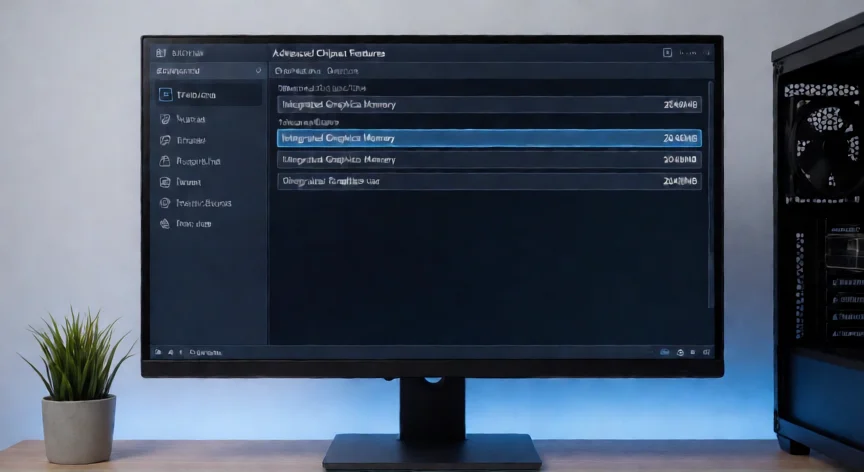
La AMD Radeon Vega 8 es una unidad de gráficos integrada (iGPU) presente en procesadores APU de AMD como los Ryzen 2000 (Ryzen 3 2200G, Ryzen 5 2400G, Ryzen 7 2700G) y la serie A (A8-7410, A10-7700, entre otros). Al no contar con memoria dedicada propia, utiliza una porción de la RAM del sistema como VRAM. Por defecto, la BIOS suele asignar entre 512 MB y 2 GB, lo que en juegos o aplicaciones gráficas puede resultar insuficiente. El método más directo y efectivo para aumentar la VRAM disponible es acceder a la BIOS/UEFI de tu placa base. Al reiniciar el equipo y pulsar la tecla de acceso (normalmente DEL, F2, F12 o ESC según el fabricante), buscarás en la sección Advanced o Advanced Chipset Features una opción llamada "Integrated Graphics", "iGPU Memory", "UMA Frame Buffer Size" o "Graphics RAM". Allí podrás seleccionar valores de 512 MB, 1 GB, 2 GB o incluso 4 GB si tu sistema lo permite. Un punto crítico que muchos olvidan es que la RAM debe estar en doble canal (dual channel). La Vega 8 depende enormemente de la ancho de banda de memoria. Si solo tienes un módulo de 8 GB en vez de 2x4 GB o 2x8 GB, el rendimiento cae drásticamente, incluso con más VRAM asignada. El ancho de banda en dual channel puede duplicarse respecto al simple. Además de la asignación fija en BIOS, Windows permite un ajuste adicional a través del Registro. Este método no aumenta el total real, pero redistribuye cómo el sistema operativo gestiona la memoria compartida entre la iGPU y el CPU. Es un complemento, no un sustituto del cambio en BIOS. También conviene revisar que la frecuencia de la RAM sea la más alta que soporten tanto el procesador como la placa base. Una memoria a 2933 MHz o 3200 MHz en dual channel ofrece un ancho de banda significativamente superior a una a 2133 MHz, lo que se traduce en más FPS reales en juegos. Si tu placa base no permite aumentar la asignación por encima de 2 GB (limitación del fabricante), no existe forma de superar ese tope sin hardware diferente. Algunas placas de gama baja simplemente no lo permiten por diseño. Un consejo práctico: antes de cambiar nada, abre el Gestor de dispositivos de Windows (Win+X → Gestor de dispositivos → Tarjetas gráficas → Radeon Vega 8 → Propiedades → Recursos) para ver cuánta VRAM dedicada y compartida se le asigna actualmente. Así tendrás una referencia inicial. Finalmente, recuerda que aumentar la VRAM no es la única palanca. La calidad de los drivers AMD Adrenalin, el perfil de rendimiento en Windows (Alto rendimiento) y la temperatura del APU (un APU sobrecalentado hace thermal throttling) influyen tanto o más que los megabytes extra asignados.
El tope de VRAM asignable depende de tu placa base: consulta la sección 'Advanced Chipset Features' de la BIOS; muchos fabricantes lo limitan a 2 GB.
Dato clave