01Guía completa para hacer sonar una alarma cada 5 minutos
Configurar alarmas recurrentes a intervalos cortos como 5 minutos es una necesidad común para tareas de estudio, meditación o recordatorios urgentes. La mayoría de los asistentes virtuales no permiten programar repeticiones automáticas cada pocos minutos nativamente, por lo que debes recurrir a trucos específicos según tu sistema operativo.
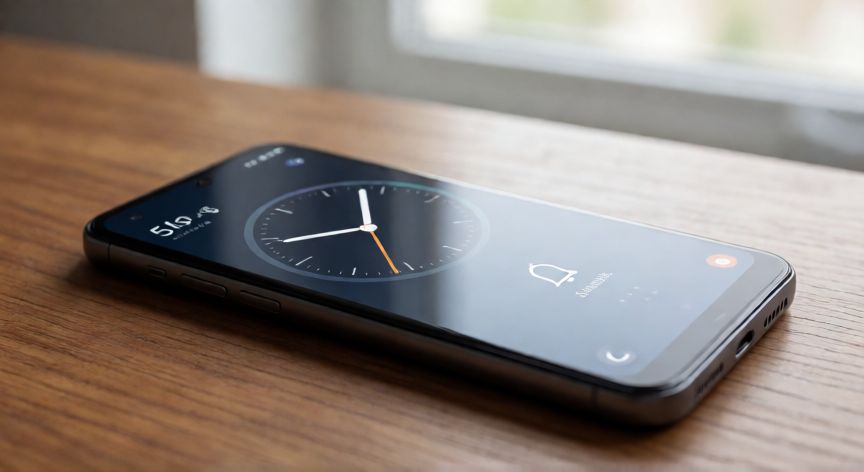
En dispositivos Android, la aplicación de Reloj estándar no soporta repeticiones automáticas cada 5 minutos sin esfuerzo manual. La solución más rápida es crear una alarma y, cuando suene, activarla nuevamente tras un breve reinicio o utilizando aplicaciones de terceros como Alarm Clock Xtreme o Tasker, que permiten lógica condicional para repetir sonidos a intervalos exactos sin intervención del usuario. Si prefieres no instalar apps, puedes usar el asistente de voz (Ok Google) diciendo: Hola Google, pon una alarma en 5 minutos, pero tendrás que repetirlo manualmente cada vez que suene, lo cual es ineficiente para sesiones largas.
Un método alternativo y muy efectivo en Android es utilizar la función de Temporizador con repetición si tu fabricante lo permite (algunas versiones de One UI o MIUI tienen esta opción oculta), o bien crear un atajo en la app de Acciones (Actions) que ejecute el comando de activar alarma cada 300 segundos mediante widgets o automatizaciones locales.
02Métodos efectivos para intervalos temporales breves en móviles y ordenadores
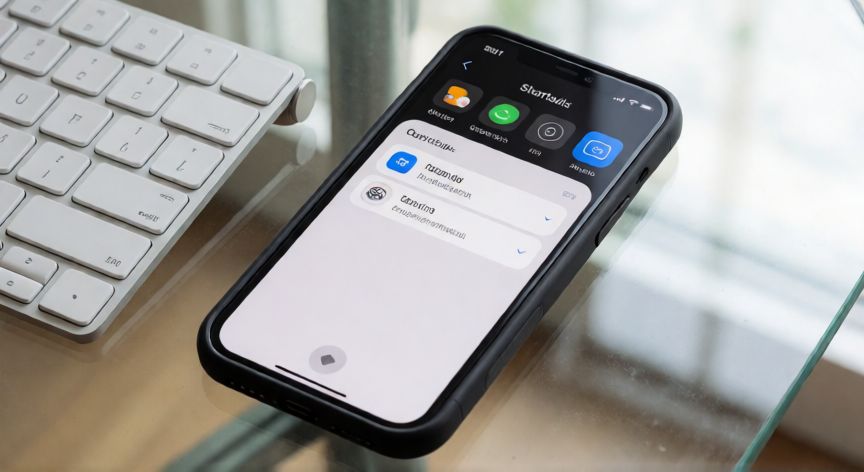
En iPhone (iOS), la situación es más restrictiva. La app Reloj no permite repeticiones automáticas a intervalos inferiores a una hora ni configuraciones complejas sin jailbreak. Sin embargo, puedes utilizar la app Shortcuts (Accesos) para crear un script personalizado que active el temporizador o la alarma en bucle.
El proceso implica abrir Shortcuts, creando una nueva acción y añadiendo Ejecutar Temporizador por 5 minutos. Para automatizar la repetición, debes añadir al final del atajo una acción de Dar alerta o simplemente reiniciar el atajo manualmente, aunque iOS no permite bucles infinitos automáticos sin interacción del usuario para evitar consumo excesivo de batería. Una alternativa práctica es usar apps de terceros como Alarmy o Pro Alarm, que permiten configurar repeticiones personalizadas hasta minutos, aunque muchas requieren permisos de accesibilidad para funcionar correctamente en segundo plano.
Para quien busca una solución más técnica y precisa, especialmente en entornos de desarrollo o productividad, el uso de scripts en macOS o Windows mediante comandos de sistema es la opción más fiable. En macOS, puedes usar Terminal con el comando afplay /System/Library/Sounds/Glass.aiff dentro de un bucle shell (while true; do afplay ...; sleep 300; done). En Windows, el Bloc de notas con VBA o PowerShell permite ejecutar sonidos del sistema a intervalos exactos usando timers, ofreciendo una precisión milimétrica que ninguna app móvil puede igualar para sesiones de trabajo prolongadas.
Conclusión: ¿como hacer que la alarma suene cada 5 minutos?
La elección del método depende de tu sistema operativo y de si prefieres soluciones nativas o aplicaciones de terceros. Para uso frecuente, automatizar mediante scripts en ordenador es lo más fiable, mientras que en móvil, las apps especializadas superan a las funciones básicas del sistema.