
INICIO
tecnologia · móvil
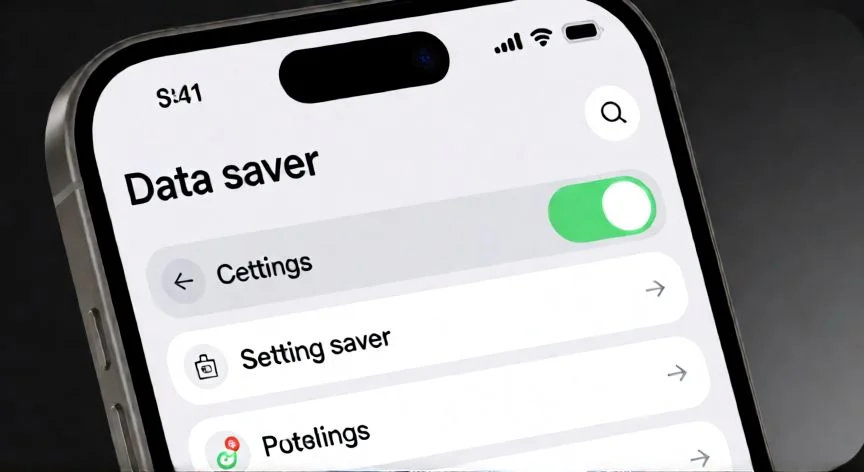
como quitar ahorrar datos, Pantalla de Android mostrando el interruptor de ahorro de datos desactivado en Ajustes
tecnologia ·#680 ·Lectura 7 min. · Redactor: Gonzalo E.Garcia

¿Como quitar ahorrar datos?

Respuesta corta Verificado
Verificada!

En Android: Ajustes → Redes e Internet → Ahorro de datos → interruptor OFF. En iPhone 4G: Ajustes → Datos móviles → Opciones → Modo de datos reducidos OFF.

01

Quitar el ahorro de datos: guía completa para Android e iOS

El ahorro de datos es una función integrada tanto en teléfonos Android como en iPhone y iPad. Su propósito es limitar el consumo de datos móviles, pensado para usuarios con planes de tarifa ajustados. Cuando lo activas, la mayoría de aplicaciones solo consumen datos mientras están abiertas en pantalla y en uso activo. El resultado: notificaciones que llegan tarde, correo que no se sincroniza al instante, actualizaciones automáticas que se bloquean. Por eso, muchos usuarios buscan desactivarlo cuanto antes.


En Android, esta función está disponible desde la versión 8.0 del sistema operativo, instalada hoy en aproximadamente el 90 % de los dispositivos del mercado. Su efecto principal es impedir que apps, juegos y servicios en segundo plano consuman datos de tu tarifa. Solo se gasta datos en lo que usas de forma activa, en primer plano.


Identificar si el ahorro está activo es muy sencillo. En la barra de estado aparece un icono circular con un signo más, junto al indicador de red móvil. También se muestra una notificación en la parte superior de la pantalla. Si no ves ese icono, la función está apagada y las aplicaciones pueden usar datos sin restricción alguna.


Ruta de desactivaciónProcedimiento
Ajustes estándarAjustes → Redes e Internet → Ahorro de datos → interruptor 'Usar Ahorro de datos' → OFF
Ajustes rápidosDeslizar desde arriba hacia abajo → arrastrar de nuevo → deslizar a la derecha → tocar icono 'Ahorro de datos'
SamsungConfiguración → Conexiones → Uso de datos → Ahorro de tráfico → interruptor OFF
MIUI (Xiaomi)Seguridad → Transferencia de datos → icono engranaje → deshabilitar 'Control de tráfico'

La vía de los ajustes rápidos es ideal para quien alterna la función con frecuencia. Abrir el panel deslizando el dedo desde la parte superior, arrastrar hacia abajo para ver todos los iconos y, si no aparecen todos a la primera, deslizar de derecha a izquierda. Con un solo toque sobre el atajo de Ahorro de datos, alternas la función.


Debajo del apartado Ahorro de datos en Android puede aparecer una sección llamada Datos sin restricción, según la versión del sistema. Esa lista permite que determinadas aplicaciones sigan consumiendo datos en segundo plano aunque el modo general esté activado, activándolas una a una. Es una alternativa muy práctica para quien no quiere apagar el ahorro completo pero necesita que ciertas apps reciban información continuamente.


Conviene no abusar de la exclusión de aplicaciones. El objetivo del modo es precisamente que nada gaste datos en segundo plano. La recomendación general: actívalo cuando el plan es limitado o viajas sin roaming, y desactívalo cuando necesitas mensajería, correo o VoIP en tiempo real sin abrir la app primero.


Los fabricantes añaden configuraciones propias a su firmware, así que cada modelo se desactiva de forma ligeramente distinta. En teléfonos con Android 'limpio', así como en Samsung, OnePlus y otras marcas, los pasos indicados funcionan sin complicaciones.


En Android el comportamiento equivalente es que la transferencia en segundo plano solo está disponible a través de wifi, y la conexión móvil se reserva para apps y servicios activos. Ahorrar tráfico puede ser útil, pero te hace perder notificaciones y actualizaciones importantes, motivo por el cual todas estas restricciones están pensadas para desactivarse en cuestión de minutos.

“El icono circular con un signo '+' en la barra de estado de Android indica que el ahorro de datos está ACTIVO. Si no aparece, ya está desactivado.”

Dato clave
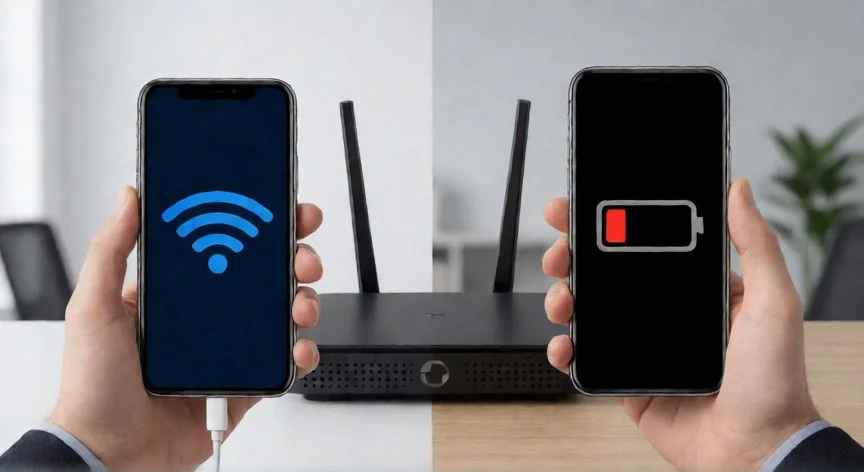
como quitar ahorrar datos, iPhone mostrando la opción de modo de datos reducidos desactivada en Ajustes
Imagen

iPhone mostrando la opción de modo de datos reducidos desactivada en Ajustes

02

Pasos para desactivar la restricción de consumo en segundo plano

En iPhone y iPad, con iOS 13 y versiones posteriores, la función equivalente se denomina Modo de datos reducidos (también llamado 'Ahorrar datos' en algunas versiones en español de Latinoamérica). Restringe la red en segundo plano y ahorra en redes móviles. Es especialmente útil si tu plan limita el uso de datos o estás en una zona con velocidades lentas.


Un detalle importante en iOS: el Modo de datos reducidos se activa o desactiva por separado para datos móviles y para wifi, y los ajustes pueden variar según el operador. Para eliminar todas las restricciones hay que revisar ambos apartados, ya que desactivar solo uno deja la otra conexión limitada.


Dispositivo / Tipo de redRuta para desactivar
iPhone 4G/LTEAjustes → Datos móviles → Opciones de datos móviles → interruptor 'Modo de datos reducidos' OFF
iPhone 5GAjustes → Datos móviles → Opciones → Modo de datos → desactivar 'Modo de datos reducidos'
Doble SIMAjustes → Datos móviles → seleccionar número → desactivar modo (repetir por cada línea)
Red Wi-FiAjustes → Wi-Fi → botón 'i' junto a la red conectada → desactivar 'Modo de datos reducidos'

En dispositivos con doble SIM, el procedimiento exige entrar en Ajustes, tocar Datos móviles, seleccionar uno de los números disponibles y desactivar la opción en ese número. Esta operación debe repetirse para cada línea activa si quieres liberar por completo el consumo en segundo plano.


Para las redes wifi, al pulsar el botón de Información junto a la red conectada se accede a los detalles, donde se desactiva la opción. iCloud sincroniza las preferencias de Modo de datos reducidos de cada red wifi en todos tus dispositivos, así que el cambio se propaga automáticamente.


Cuando el modo está activo, las aplicaciones reducen el consumo de formas muy concretas: dejan de usar datos fuera de uso activo, se desactiva la actualización en segundo plano, baja la calidad del streaming, se cortan descargas y copias de seguridad automáticas, y se ponen en pausa servicios como Fotos en iCloud.


Los servicios integrados de iOS se adaptan de manera específica:

  • App Store: desactiva reproducción automática de vídeo, actualizaciones y descargas automáticas.
  • Música: cancela descargas automáticas y streaming de alta calidad.
  • Pódcast: limita la frecuencia de actualización de feeds y solo descarga con wifi.
  • Noticias: desactiva la precarga de artículos.
  • iCloud: pausa actualizaciones y copias de seguridad.
  • FaceTime: optimiza la velocidad de bits de vídeo para reducir ancho de banda.


En iPhone y iPad el ahorro limita la cantidad de datos en datos móviles y en wifi: al activarse se deshabilita la descarga automática en segundo plano, se detiene la transferencia de apps cerradas y copias de seguridad, y se reduce la calidad al transmitir vídeo y música. Todas estas restricciones, en cualquier plataforma, están pensadas para que puedas liberarlas en apenas dos o tres minutos.

Conclusión:

¿como quitar ahorrar datos?

Si has llegado hasta aquí buscando que tus mensajes, correos y notificaciones vuelvan a llegar al instante, ya sabes qué interruptor tocar en tu móvil. Desactivar el ahorro de datos lleva menos de un minuto, tanto en Android como en iPhone, y lo único que necesitas es recordar la ruta exacta de tu fabricante. Si tu plan de datos lo permite, déjalo apagado y disfruta del teléfono sin limitaciones ocultas.

Fuentes: 1º 1º Support.apple.com, 2º 2º Malavida.com, 3º 3º Techbone.es, 4º 4º Cibered.com
IMG1-AUTOR:Nexuscurioso | Licencia: Todos los derechos reservados | Url: ---
IMG2-AUTOR:Nexuscurioso | Licencia: Todos los derechos reservados | Url: ---
Redacción: Gonzalo E.Garcia · Actualizado en: 19/10/2026
Valoración para Respuesta Valoración para Respuesta Valoración para Respuesta Valoración para Respuesta Valoración para Respuesta Valoración para Respuesta Valoración para Respuesta Valoración para Respuesta Valoración para Respuesta Valoración para Respuesta
4.1 / 5 · 50 valoraciones Valorar

¿Tienes algo que aportar? Envíanos tu respuesta

Cómo ahorrar internet en casa: la guía definitiva para bajar tu factura mes a mes Cómo ahorrar internet en casa: la guía definitiva para bajar tu factura mes a mes Cómo quitar el ahorro de datos en iPhone Cómo quitar el ahorro de datos en iPhone
¿Quieres ver más respuestas sobre como quitar ahorrar datos?
Más preguntas de tecnologia