Cómo mejorar el rendimiento de Windows 11: guía completa de optimización
Windows 11 llega con una interfaz renovada y nuevas funciones, pero como cualquier sistema operativo puede ir perdiendo fluidez con el tiempo. La buena noticia es que no necesitas reinstalar el sistema para notar una mejora considerable; basta con aplicar una serie de ajustes acumulativos que liberan recursos y eliminan procesos innecesarios.
El primer paso es abrir el Gestor de tareas (Ctrl + Shift + Esc) e identificar qué programas consumen más RAM y CPU al arrancar. Ve a la pestaña "Inicio" y deshabilita todo aquello que no necesites que cargue automáticamente: mensajería, actualizadores de software, herramientas de juego, etc. Un equipo con 8 GB de RAM puede ver una mejora del 20-30 % en el tiempo de arranque solo con este paso.
En segundo lugar, entra en Configuración → Sistema → Memoria y revisa el almacenamiento. Windows 11 incluye la función de "Almacenamiento dinámico", que borra archivos temporales y vacía la papelera de forma automática. Activa esta opción y fija una frecuencia semanal o mensual. Complementariamente, ejecuta el Liberador de espacio en disco (limpiadiscos.exe) en modo administrador para eliminar archivos de Windows Update obsoletos, minidumps y logs.
Un punto que muchos pasan por alto son los efectos visuales. En Configuración → Accesibilidad → Efectos visuales, desactiva las animaciones y las transparencias si tu GPU es integrada o el uso es productivo. Además, en el Editor del Registro (regedit), la clave HKEY_LOCAL_MACHINE\SOFTWARE\Microsoft\Windows\CurrentVersion\Explorer\Advanced permite forzar el modo de rendimiento alto en los iconos.
Las actualizaciones también influyen. Asegúrate de estar en la última versión estable desde Configuración → Windows Update, pero desactiva las actualizaciones opcionales de controladores si no son críticas, para evitar reinicios inesperados. En equipos de oficina o gaming competitivo, puedes fijar una "hora activa" más amplia para que las instalaciones no interrumpan tu jornada.
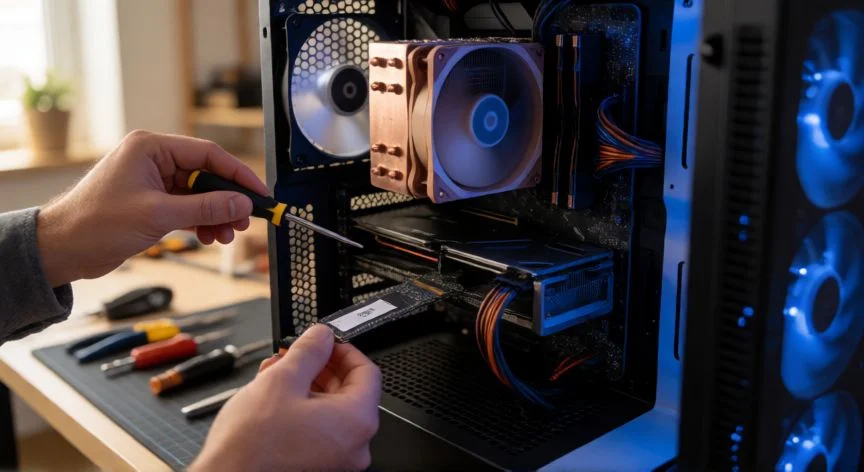
Si usas un disco mecánico (HDD), la mejora más drástica es migrar a un SSD NVMe. Los tiempos de arranque bajan de 40-60 s a 8-12 s, y la carga de aplicaciones se reduce drásticamente. Si ya tienes SSD, verifica que el modo de escritura esté en AHCI (no IDE) en el BIOS, y que la función TRIM esté activa ejecutando: fsutil behavior query disabledeletenotify (debe devolver 0).
Para el gaming y multitarea pesada, abre el Panel de Control → Opciones avanzadas del sistema → Rendimiento → Ajustes y selecciona "Ajustar para obtener el mejor rendimiento" o, como mínimo, desactiva las animaciones de ventana y la sombra de icono. En la pestaña Procesador, asigna la mayoría de los núcleos al sistema operativo si jueas con muchos juegos a la vez.
El nivel de energía también es crítico. Conecta el equipo y selecciona el plan "Rendimiento óptimo" en Configuración → Sistema → Alimentación. En portátiles, desactiva el modo de ahorro de energía mientras trabajas, ya que limita la frecuencia del CPU y la GPU integrada.
Por último, revisa periódicamente las aplicaciones de terceros en segundo plano. Herramientas como Process Hacker (Microsoft) o Everything (voidtools) te dan una visión más granular que el Gestor de tareas nativo. Elimina programas que no uses en meses desde Configuración → Aplicaciones, y desinstala barras de búsqueda, "bundles" y software preinstalado del fabricante.
Con estos ajustes combinados, un equipo medio con 8 GB RAM, i5 de 4ª gen o superior y SSD, puede recuperar una sensación de fluidez muy cercana a la de fabricación sin ningún coste económico.
Deshabilitar la mitad de los programas de arranque libera hasta 3 GB de RAM en equipos de 8 GB.
Dato clave