Instagram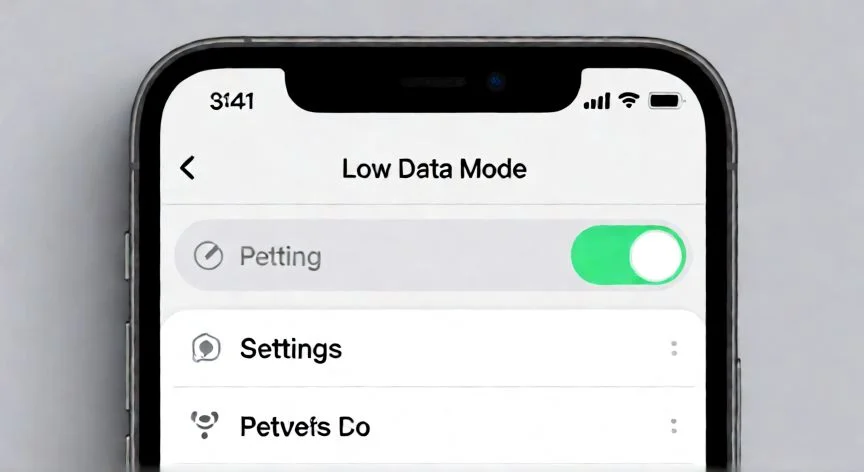

01
¿Qué pasa cuando lo activas? Dejas de gastar datos en todo aquello que no estés usando en ese momento. La actualización en segundo plano se apaga, el streaming baja de calidad, las descargas y copias de seguridad automáticas se detienen, Fotos en iCloud se pone en pausa. El App Store deja de reproducir vídeos y de actualizar apps en segundo plano. Música reduce la calidad del audio en streaming, Pódcast limita la frecuencia de actualización de feeds, Noticias desactiva la precarga de artículos, y FaceTime optimiza la velocidad de bits del vídeo. Todo esto sin que tú tengas que tocar una sola app.
Ahora, ojo: este modo no es una varita mágica. No frena todo el consumo, solo corta las actividades que no son urgentes. Si ves vídeos largos o haces videollamadas con FaceTime, el gasto sigue siendo alto, aunque con menor calidad. Y si la señal es débil, FaceTime puede fallar o cortarse del todo; en esos casos es mejor desactivar el modo temporalmente o pasarte a Wi-Fi.
El siguiente ajuste, y este es clave porque mucha gente lo ignora, es desactivar la Asistencia para Wi-Fi. ¿Qué hace esta función? Cambia tu teléfono a datos móviles en silencio cuando la señal Wi-Fi baja de calidad, muchas veces sin avisarte. El resultado: cargos que no esperabas y un contador que sube sin que entiendas por qué. Se desactiva en Ajustes → Datos móviles, desplazándote hacia abajo hasta el interruptor de Asistencia para Wi-Fi. Apágalo y te ahorras sorpresas en la factura.
Tampoco dejes fuera iCloud Drive. En Ajustes → Datos móviles, baja hasta el apartado de iCloud Drive y desactiva el interruptor. Así, la sincronización y carga de archivos solo ocurre cuando hay Wi-Fi disponible. Y revisa el apartado Servicios del sistema, que agrupa el consumo de búsquedas DNS, sincronización de iCloud, notificaciones push, servicios de localización y hora. Suman más de lo que imaginas.
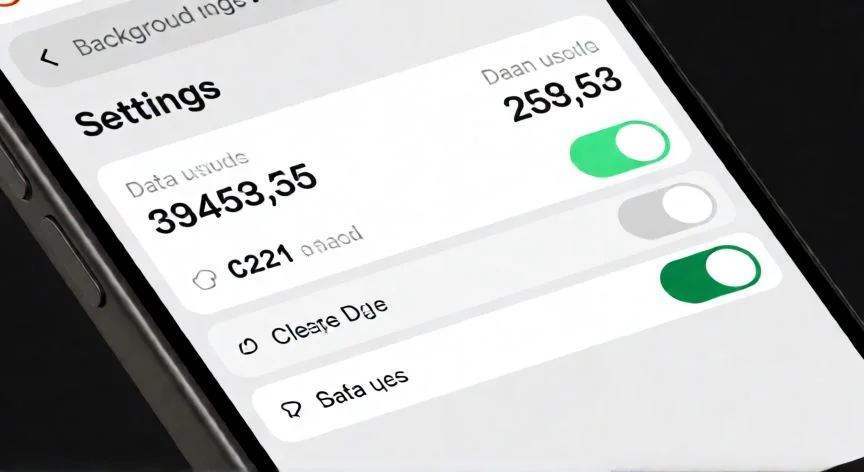
Para saber exactamente qué apps te están comiendo los megas, ve a Ajustes → Datos móviles. Ahí aparece una lista ordenada de mayor a menor consumo durante el periodo actual. Apps como YouTube, Snapchat, TikTok, Instagram, Netflix y Safari suelen estar arriba de la lista. El dato que sorprende: solo cinco minutos en YouTube consumen unos 193 MB, y TikTok puede llegar a usar entre 500 MB y 1 GB por hora según la calidad del vídeo. Con esa cifra, una tarde de scroll en redes se come la mitad de tu tarifa mensual.
Un detalle que mucha gente no conoce: iOS no reinicia el contador automáticamente cada mes, como sí permiten muchos teléfonos Android con su ciclo de facturación configurable. El iPhone usa un acumulador manual llamado Periodo actual. Si nunca lo tocas, puede estar sumando todo lo consumido desde que compraste o restauraste el teléfono. Para un control mensual exacto, ve al final de la pantalla de Datos móviles y pulsa Restablecer estadísticas el día que empieza tu ciclo de facturación, y repítelo cada mes. En roaming, hazlo justo al aterrizar en el destino para tener un contador limpio solo del consumo en el extranjero y evitar facturas exorbitantes.
Cómo ahorrar internet en iPhone: guía paso a paso para no agotar tu tarifa
Si cada fin de mes te quedas sin megas antes de tiempo, la culpa casi nunca es una sola app. La mayor parte del consumo se dispara por mensajería, redes sociales, vídeo en streaming y descargas automáticas que corren en segundo plano sin que te des cuenta. La buena noticia es que iOS trae herramientas nativas muy potentes, y con unos pocos ajustes bien colocados puedes recortar el gasto de datos de forma notable. Lo primero: activa el Modo de datos reducidos, la función estrella desde iOS 13.
El recorrido varía según la red que estés usando:
- Red LTE/4G: Ajustes → Datos móviles → Opciones de datos móviles → activa Modo de datos reducidos.
- Red 5G: Ajustes → Datos móviles → Opciones de datos móviles → Modo de datos → selecciona Modo de datos reducidos.
- Doble SIM: Ajustes → Datos móviles → toca uno de los números → activa la opción.
- Wi-Fi: Ajustes → Wi-Fi → botón de información junto a la red conectada → activa el modo. Se sincroniza con tus otros dispositivos Apple vía iCloud.
¿Qué pasa cuando lo activas? Dejas de gastar datos en todo aquello que no estés usando en ese momento. La actualización en segundo plano se apaga, el streaming baja de calidad, las descargas y copias de seguridad automáticas se detienen, Fotos en iCloud se pone en pausa. El App Store deja de reproducir vídeos y de actualizar apps en segundo plano. Música reduce la calidad del audio en streaming, Pódcast limita la frecuencia de actualización de feeds, Noticias desactiva la precarga de artículos, y FaceTime optimiza la velocidad de bits del vídeo. Todo esto sin que tú tengas que tocar una sola app.
Ahora, ojo: este modo no es una varita mágica. No frena todo el consumo, solo corta las actividades que no son urgentes. Si ves vídeos largos o haces videollamadas con FaceTime, el gasto sigue siendo alto, aunque con menor calidad. Y si la señal es débil, FaceTime puede fallar o cortarse del todo; en esos casos es mejor desactivar el modo temporalmente o pasarte a Wi-Fi.
El siguiente ajuste, y este es clave porque mucha gente lo ignora, es desactivar la Asistencia para Wi-Fi. ¿Qué hace esta función? Cambia tu teléfono a datos móviles en silencio cuando la señal Wi-Fi baja de calidad, muchas veces sin avisarte. El resultado: cargos que no esperabas y un contador que sube sin que entiendas por qué. Se desactiva en Ajustes → Datos móviles, desplazándote hacia abajo hasta el interruptor de Asistencia para Wi-Fi. Apágalo y te ahorras sorpresas en la factura.
Tampoco dejes fuera iCloud Drive. En Ajustes → Datos móviles, baja hasta el apartado de iCloud Drive y desactiva el interruptor. Así, la sincronización y carga de archivos solo ocurre cuando hay Wi-Fi disponible. Y revisa el apartado Servicios del sistema, que agrupa el consumo de búsquedas DNS, sincronización de iCloud, notificaciones push, servicios de localización y hora. Suman más de lo que imaginas.
Para saber exactamente qué apps te están comiendo los megas, ve a Ajustes → Datos móviles. Ahí aparece una lista ordenada de mayor a menor consumo durante el periodo actual. Apps como YouTube, Snapchat, TikTok, Instagram, Netflix y Safari suelen estar arriba de la lista. El dato que sorprende: solo cinco minutos en YouTube consumen unos 193 MB, y TikTok puede llegar a usar entre 500 MB y 1 GB por hora según la calidad del vídeo. Con esa cifra, una tarde de scroll en redes se come la mitad de tu tarifa mensual.
Un detalle que mucha gente no conoce: iOS no reinicia el contador automáticamente cada mes, como sí permiten muchos teléfonos Android con su ciclo de facturación configurable. El iPhone usa un acumulador manual llamado Periodo actual. Si nunca lo tocas, puede estar sumando todo lo consumido desde que compraste o restauraste el teléfono. Para un control mensual exacto, ve al final de la pantalla de Datos móviles y pulsa Restablecer estadísticas el día que empieza tu ciclo de facturación, y repítelo cada mes. En roaming, hazlo justo al aterrizar en el destino para tener un contador limpio solo del consumo en el extranjero y evitar facturas exorbitantes.
“Activar Modo de datos reducidos + desactivar Asistencia Wi-Fi + bajar streaming a 480p: ahorro de hasta un 40% mensual”
Dato clave