Instagram


Mis trucos de toda la vida para meter otra hoja en Word sin que se descuadre el documento entero
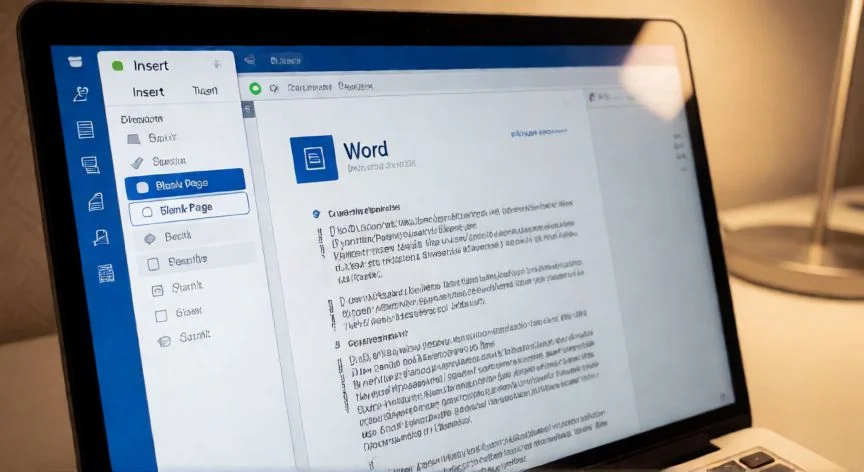
Insertar una hoja nueva en Word parece un trámite menor hasta que te das cuenta de que hay varias formas de hacerlo, y que elegir la incorrecta puede descuadrar un documento de cuarenta páginas. La ruta más directa y la que el propio Microsoft recomienda es colocar el cursor justo donde debe arrancar la nueva página, ir a la pestaña Insertar y pulsar Página en blanco. Se abre una hoja completamente vacía, con los márgenes estándar heredados del documento, lista para recibir texto, imágenes o tablas sin configuración extra.
Llevo años trabajando con documentos de ofimática y lo primero que aprendí es que esa flexibilidad de ubicación es la clave práctica. No hace falta que la hoja nueva caiga al final del archivo. Puedes meter una página en blanco entre dos párrafos de una misma sección, basta con situar el cursor justo después del punto donde quieres la separación. Si la necesitas al principio, colocas el cursor antes del primer carácter; si al final, detrás del último; y si en medio, en cualquier punto donde deba arrancar la nueva página.
Una vez aplicado el comando, la hoja aparece inmediatamente tras la posición del cursor. Para comprobar visualmente el resultado, mantén pulsada CTRL mientras desplazos la ruleta del ratón, así ves varias páginas a la vez y distingues con claridad la que acabas de insertar. Si ese gesto no responde, hay que habilitarlo: pestaña Vista → grupo Zoom → selecciona Varias páginas.
Para escribir en esa hoja nueva solo tienes que colocar el cursor delante del salto de página correspondiente y empezar a teclear. No requiere ninguna configuración previa, ya que la página hereda márgenes, encabezados y pies de página definidos en el documento.
Y aquí viene un detalle que a mí me abrió los ojos cuando empecé a trabajar con proyectos de comercio electrónico donde cada documento tenía decenas de páginas: si activas las marcas de párrafo desde la pestaña Inicio, verás que Word ha insertado en realidad dos saltos de página consecutivos, uno tras el punto donde estaba el cursor y otro al inicio de la hoja nueva. Ese comportamiento explica las famosas hojas fantasma y por qué borrar una página en blanco 'a mano' suele requerir eliminar más de un salto.
Ese mismo efecto se puede reproducir manualmente, y constituye el segundo método. Colocas el cursor en el punto deseado, abres la pestaña Disposición (en versiones antiguas aparece como Diseño o Diseño de página), despliegas el botón Saltos y eliges Página. Como alternativa rápida, el atajo CTRL+INTRO ejecuta la misma acción. Si con un salto no logras una hoja completamente vacía, añades un segundo salto hasta conseguirla.
Es fundamental entender la diferencia conceptual entre ambas funciones porque es la causa más frecuente de errores de maquetación. Página en blanco coloca una página completa y vacía con márgenes estándar y encabezados predefinidos, ideal para abrir un capítulo o un bloque que necesita separación clara. En cambio, Salto de página no añade ninguna página nueva: simplemente empuja el contenido posterior hacia la parte superior de la siguiente hoja, dejando el resto vacío.
| Comando | Qué hace realmente | Úsalo cuando... |
|---|---|---|
| Página en blanco | Crea una hoja vacía completa | Necesitas separar capítulos o bloques |
| Salto de página (CTRL+INTRO) | Empuja contenido a la siguiente hoja | Solo quieres empezar texto en nueva página |
| INTRO repetido | Espacio manual, sin formato | Nunca. Se descuadra al cambiar fuentes o márgenes |
La regla práctica es sencilla: si necesitas una página completamente nueva y vacía, usa Página en blanco. Si solo quieres que el contenido posterior comience en una hoja nueva sin alterar la actual, la opción correcta es el salto de página. Usar INTRO a lo bruto para empujar texto es el método más extendido entre usuarios novatos, pero el menos recomendable: al cambiar fuente, tamaño o márgenes, todo el documento se descuadra y el espacio generado no tiene ningún formato predefinido.
PASOS CONCRETOS:
- Método 1 (recomendado): Coloca el cursor → pestaña Insertar → botón Página en blanco → la hoja aparece al instante.
- Método 2 (manual): Coloca el cursor → pestaña Disposición → botón Saltos → opción Página. O atajo directo: CTRL+INTRO.
- Método 3 (doble salto): Si necesitas una hoja totalmente vacía, aplica CTRL+INTRO dos veces seguidas.
- Verificación: Activa marcas de párrafo (pestaña Inicio) para confirmar que los saltos están donde deben.
- Escritura: Coloca el cursor tras el salto de la hoja nueva y teclea normalmente, hereda formato del documento.
“Salto de sección es la única vía válida si la nueva hoja necesita orientación, márgenes o numeración distintos al resto del archivo.”
Dato clave