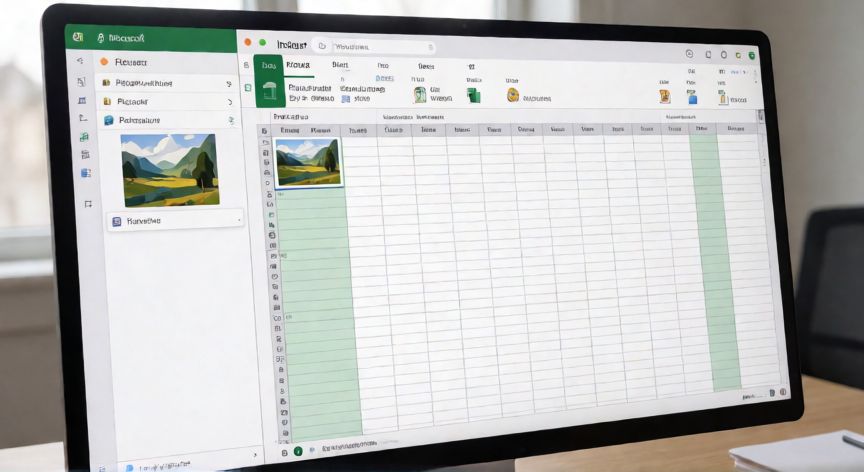
Cómo poner imágenes en Excel: guía completa paso a paso
Insertar imágenes en Excel es una tarea sencilla que puede realizarse de varias formas dependiendo de tu versión del programa y de si quieres incrustar la imagen directamente en la celda o enlazarla desde una ruta externa. A continuación te detallo todos los métodos disponibles, desde el más básico hasta opciones avanzadas como vincular imágenes a celdas específicas o insertarlas por lotes.
Primer método: mediante la pestaña Insertar. Abre tu libro de Excel y ve a la pestaña Insertar en la cinta de opciones. Haz clic en el botón Imágenes (en versiones recientes se subdivide en "Imágenes" y "Iconos o formas"). Se abrirá un explorador de archivos donde navegas hasta la carpeta donde tienes guardada tu imagen, la seleccionas y pulsas Insertar. La imagen aparecerá flotando sobre la hoja, generalmente en la esquina superior izquierda o centrada según el espacio disponible.
Segundo método: arrastrar y soltar. Este es el método más rápido si ya tienes el explorador de Windows abierto junto a Excel. Simplemente selecciona la imagen con el ratón, mantén pulsado el botón izquierdo, arrastra hasta la celda deseada y suelta. La imagen se colocará exactamente donde la dejes. Si la sueltas sobre una sola celda y quieres que quede "pegada" a ella, usa el método de vincular a celda explicado más abajo.
Tercer método: copiar y pegar. Abre la imagen con cualquier visor (Visor de fotos, Paint, navegador web, etc.), pulsa Ctrl+C para copiar, vuelve a Excel, selecciona la celda donde quieres colocarla y pulsa Ctrl+V. La imagen se insertará como objeto incrustado. Este método es ideal si copias capturas de pantalla directamente desde el escritorio.
Cuarta opción: insertar desde URL o enlazar archivo. En la pestaña Insertar, al hacer clic en "Imágenes", selecciona "Desde un archivo" y en la parte inferior del cuadro de diálogo puedes cambiar el botón de "Insertar" a "Vincular". Esto crea un enlace: si mueves o borras el archivo original, la imagen desaparecerá de Excel. Es útil para archivos muy pesados que no quieres que inflen el tamaño de tu .xlsx.
Vincular la imagen a una celda concreta. Por defecto, las imágenes flotan libremente. Para que se muevan y escalen junto a su celda: selecciona la imagen, ve a Formato de imagen > Posición > Más opciones (o clic derecho > Formato de imagen). En la pestaña Tamaño y Propiedades, elige la opción "Mover y dimensionar con las celdas". Así, si insertas filas o cambias el alto de la celda, la imagen se adaptará automáticamente.
Insertar imágenes por lotes con VBA. Si necesitas insertar decenas o cientos de imágenes (por ejemplo, fotos de productos en una hoja de inventario), lo más eficiente es un pequeño macro. En Desarrollador > Visual Basic, pega un bucle que recorra una columna con nombres de archivos y use el método Shapes.AddPicture colocando cada imagen en la celda correspondiente. Esto ahorra horas de trabajo manual.
Insertar imágenes directamente dentro de la celda (Excel 365/2021+). Las versiones más recientes introdujeron la función =IMAGEN(url) (en inglés =IMAGE()). Escribes en una celda la fórmula, pegas la URL de la imagen y esta se renderiza dentro de la celda, no flotando. También puedes usar Insertar > Imágenes > "Desde un archivo" y elegir la opción de insertar "en celda" si tu versión lo permite. Esto es perfecto para tablas de datos con fotos de referencia.
Redimensionar y alinear. Una vez insertada, haz clic en la imagen y arrastra las perillas de las esquinas para cambiar el tamaño manteniendo la proporción (si mantienes pulsada la tecla Shift). Para alinearla perfectamente con una celda, selecciona la imagen y usa Formato > Alinear > Centrar vertical/horizontalmente respecto a la página o a la celda de referencia.
Buenas prácticas. Evita insertar imágenes de más de 2-3 MB directamente en el archivo; comprímelas antes con herramientas como TinyPNG o las propias opciones de Comprimir imágenes de Excel (Formato > Comprimir imagen). Si tu archivo crece demasiado, usa el método de vínculo. Nombra tus imágenes de forma descriptiva para facilitar la localización si trabajas con muchas.
Para que una imagen se mueva y escale junto a su celda, activa 'Mover y dimensionar con las celdas' en Formato de imagen > Tamaño y Propiedades.
Dato clave