
INICIO
ofimatica · microsoft excel
como poner en excel el 0, Persona escribiendo el número 0 en una hoja de cálculo de Excel
ofimatica ·#8360 ·Lectura 1 min

¿Como poner en excel el 0?

Respuesta corta

Para rellenar múltiples celdas vacías con 0 a la vez: Ctrl+G → Especial → Valores → escribe 0 → Ctrl+Enter.

01

Cómo poner el 0 en Excel: métodos y soluciones

El número 0 (cero) es fundamental en Excel, ya que muchas fórmulas, cálculos y formatos dependen de su presencia correcta. A veces, al introducir un valor, Excel lo interpreta como texto o lo oculta, lo que genera confusión. En esta guía te explicamos todas las formas de poner el 0 en Excel de manera efectiva.


El método más directo es simplemente hacer doble clic en la celda deseada y escribir el carácter 0 (cero numérico, no la letra O). Presiona Enter para confirmar. Si la celda está formateada como texto, Excel mostrará el 0 alineado a la izquierda; si está en formato Número o General, se alinhará a la derecha.


Si necesitas que múltiples celdas vacías muestren 0 en lugar de quedar en blanco, puedes seleccionar el rango (por ejemplo A1:A50), presionar Ctrl + G (Ir a), hacer clic en "Especial" y elegir "Valores". Luego, con las celdas seleccionadas, escribe 0 y pulsa Ctrl + Enter. Esto rellenará todas las celdas seleccionadas con cero de una sola vez.


Otra situación común: quieres que una celda muestre 0 cuando el resultado de una fórmula sea negativo o nulo. Para ello, usa la función SI combinada con MAX:


CeldaFórmulaResultado
B1=SI(A1<0;0;A1)Muestra 0 si A1 es negativo
B2=MAX(0;A1)Muestra 0 si A1 ≤ 0
B3=SI(A1="";0;A1)Muestra 0 si A1 está vacía

Si el problema es que Excel está ocultando los ceros, ve a Archivo → Opciones → Avanzadas y desmarca la casilla "No mostrar el número 0 en celdas con números cero". También puedes hacerlo por hoja: Archivo → Opciones → Avanzadas → Mostrar opciones para esta hoja de cálculo y desmarcar la misma opción.


Para insertar ceros a la izquierda de un número (por ejemplo, códigos postales o referencias), elige el formato Texto antes de escribir, o usa un formato personalizado: clic derecho en la celda → Formato de celdas → Personalizado → escribe 00000 (cinco ceros) para forzar cinco dígitos. Así, escribir 42 mostrará 00042.


Si necesitas que una columna entera inicie con cero y luego vayas escribiendo valores, el truco es formatear la columna como Texto antes de introducir datos: selecciona la columna → Ctrl+1 → Número → Texto. De esta forma, "0" no se convertirá en un número que pierda el cero inicial.


Por último, recuerda la diferencia entre 0 numérico (el carácter 0 del teclado) y una celda vacía. Una celda vacía no es lo mismo que una celda con 0: las funciones como CONTAR o SUMA ignoran celdas vacías, pero sí cuentan y suman los ceros explícitos. Tenlo en cuenta al construir tus hojas de cálculo para evitar errores silenciosos en tus tablas.

Formato personalizado '0;-0;;' hace que las celdas vacías muestren 0 sin necesidad de escribir nada.

Dato clave
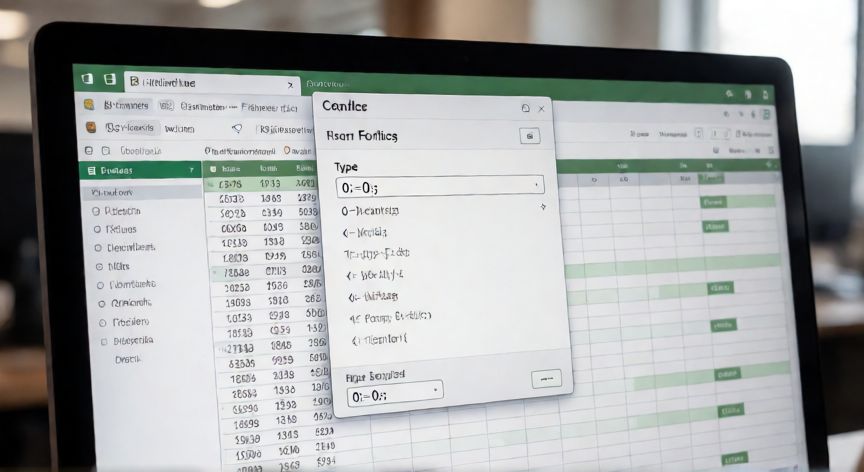
como poner en excel el 0, Diálogo de formato personalizado de Excel mostrando el código para mostrar ceros
Imagen

Diálogo de formato personalizado de Excel mostrando el código para mostrar ceros

02

Técnicas para insertar, mostrar y gestionar el número cero en hojas de cálculo

Un caso práctico muy frecuente es el de las tablas de precios o inventarios, donde una celda sin valor debería mostrar 0 y no quedar en blanco. En lugar de escribir 0 manualmente en cada fila, aplica un formato personalizado: selecciona el rango → Ctrl+1 → Personalizado → escribe 0;-0;;". Esto hace que los valores positivos, negativos y ceros se muestren siempre como 0 cuando no hay dato real.


Si trabajas con fórmulas que devuelven #¡VALOR! o #¡DIV/0! y quieres que en su lugar aparezca 0, envuélvalas con SI.ERROR:


=SI.ERROR(A1/B1;0)


De este modo, si B1 es 0 y la división falla, la celda mostrará 0 en lugar de un error. Es una técnica limpia que mantiene tus tablas profesionales y sin errores visibles.


Para macrotablar o automatizar la inserción de ceros, puedes usar VBA. Un pequeño macro como Selection.Value = 0 aplicado a un rango seleccionado rellenará todo el bloque con cero. Útil cuando migras datos y necesitas que las celdas vacías sean explícitamente 0.


En Excel Online (navegador) el proceso es idéntico: escribe 0, usa formato personalizado o aplica SI.ERROR. La única limitación es que no tienes acceso a VBA, por lo que para rellenar masivamente lo más práctico es el método de Ctrl+G → Especial → Valores → Ctrl+Enter.


Un consejo extra: si compartes archivos con otras personas, revisa que no tengas la opción "Ocultar ceros" activada a nivel de libro, porque el receptor verá celdas en blanco donde tú ves 0, lo cual puede generar confusiones en balances o reportes.


En resumen, poner el 0 en Excel es sencillo en la mayoría de los casos, pero conocer las variantes de formato, fórmulas de protección y opciones de visualización te ahorrará dolores de cabeza cuando trabajes con tablas extensas o datos importados de otros sistemas.

Conclusión

¿como poner en excel el 0?

Poner el 0 en Excel es una tarea que parece trivial pero que, dominada a fondo, evita errores en fórmulas, formatos y reportes. Recuerda elegir entre escribir el cero directamente, usar formatos personalizados o funciones como SI.ERROR según tu caso concreto. Con estas técnicas tendrás pleno control sobre cómo se muestra y se gestiona el valor cero en cualquier hoja de cálculo.

Fuentes: Microsoft Support Excel, Microsoft Learn Excel formulas, Comunidad Excel Microsoft Tech Community
4.4 / 5 · 54 valoraciones Valorar
Más preguntas de ofimatica
De otras categorías