INICIO
ofimatica · microsoft excel
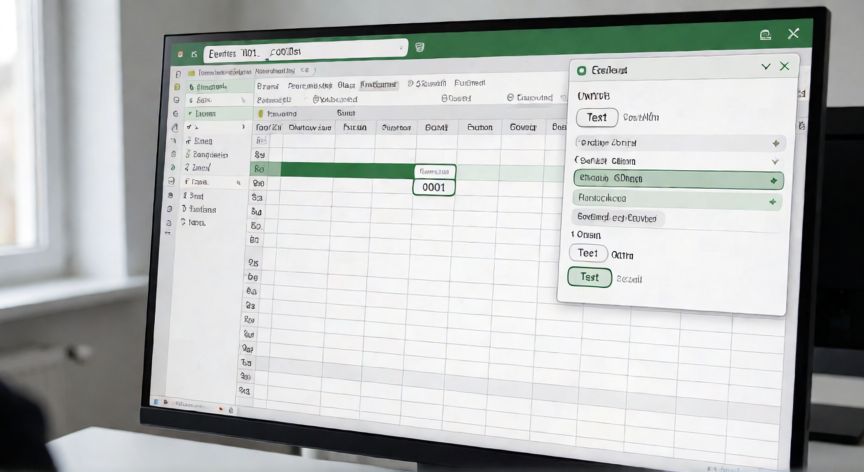
como poner en excel 0001, Celda de Excel mostrando el valor 0001 con ceros conservados usando formato de texto
ofimatica ·#8356 ·Lectura 4 min

¿Como poner en excel 0001?

Respuesta corta

Anteponer un apóstrofe (') antes de escribir 0001 es la forma más rápida de conservar los ceros en una celda individual.

01

Cómo poner 0001 en Excel y conservar los ceros a la izquierda

El problema principal al intentar escribir 0001 en Excel es que el programa interpreta automáticamente el valor como un número entero y elimina los ceros a la izquierda, mostrando simplemente 1. Esto ocurre porque Excel aplica un formato de celda numérico por defecto, que no distingue entre ceros significativos y ceros decorativos.


La solución más rápida es anteceder el valor con un apóstrofe (') o una comilla simple antes de escribir los dígitos. Por ejemplo, escribe '0001 y pulsa Enter. El apóstrofe no se muestra en la celda, pero le indica a Excel que trate el contenido como texto puro, conservando todos los ceros. Este truco funciona en cualquier versión de Excel, desde 2007 hasta las versiones más recientes de Microsoft 365.


Otra opción muy útil es cambiar el formato de la celda antes de escribir nada. Selecciona la celda o rango de celdas donde vas a introducir los códigos, haz clic derecho, elige Formato de celdas (o pulsa Ctrl+1), ve a la pestaña Número y selecciona Texto. A partir de ese momento, todo lo que escribas en esa celda se tratará como cadena de texto y los ceros iniciales se mantendrán intactos.


Si ya tienes datos numéricos y necesitas añadir ceros a la izquierda sin convertirlos a texto, puedes usar el formato personalizado de número. Selecciona las celdas, abre Formato de celdas (Ctrl+1), ve a Personalizada y escribe 0000 en el campo Tipo. Esto fuerza a Excel a mostrar siempre cuatro dígitos, rellenando con ceros a la izquierda si es necesario. El valor real sigue siendo numérico, así que puedes usarlo en fórmulas.


Para rangos grandes donde necesites este formato repetidamente, te recomiendo copiar una celda ya formateada como texto y pegarla sobre el rango deseado. El formato viaja con el contenido, ahorrándote tener que formatear celda por celda. Recuerda que si pegas datos desde otro programa (CSV, Access, etc.), Excel puede reinterpretar los números, así que lo ideal es importar el archivo usando el asistente de importación y marcar la columna como texto durante el proceso.


Un error común es intentar escribir 0001 después de haber formateado la celda como número. En ese caso, aunque cambies el formato a texto después, el valor ya se ha guardado como 1. Si te ocurre, borra el contenido y vuelve a escribirlo con el formato de texto activo, o usa el método del apóstrofe.


Si trabajas con códigos postales, matrículas, referencias de productos o números de serie, la mejor práctica es mantener siempre esas columnas formateadas como texto desde el principio. Esto evita problemas de comparación, ordenación y búsqueda, ya que Excel tratará cada valor como una etiqueta única y no intentará realizar operaciones aritméticas con ellos.


En resumen, tienes tres caminos principales: el apóstrofe para casos puntuales, el formato de celda en texto para columnas enteras, y el formato personalizado 0000 si necesitas mantener la naturaleza numérica del dato. Elige el que mejor se adapte a tu flujo de trabajo.

Usar el formato personalizado '0000' en Formato de celdas permite mantener el valor como número mostrando siempre cuatro dígitos con ceros a la izquierda.

Dato clave

como poner en excel 0001, Columna de códigos en Excel con ceros a la izquierda usando función TEXTO
Imagen

Columna de códigos en Excel con ceros a la izquierda usando función TEXTO

02

Métodos para mantener ceros iniciales en celdas de Excel

Si prefieres una solución con fórmulas, puedes usar la función TEXTO() (TEXT en inglés) para convertir cualquier número en una cadena con ceros. Por ejemplo, si en A1 tienes el valor 1 y quieres mostrarlo como 0001, escribe en B1: =TEXTO(A1,"0000"). El argumento "0000" indica que el resultado debe tener exactamente cuatro dígitos, rellenando con ceros a la izquierda. Puedes ajustar la cantidad de ceros cambiando el patrón: "00" para dos dígitos, "000" para tres, y así sucesivamente.


Esta técnica con TEXTO es especialmente útil cuando generas listas de verificación, etiquetas o códigos secuenciales que dependen de un número base. La celda resultante contendrá una cadena de texto, por lo que no podrás usarla directamente en sumas o promedios, pero será perfecta para impresión, maquetación o integración con otros sistemas que requieran formato fijo.


En LibreOffice Calc y Google Sheets, el comportamiento es idéntico: el apóstrofe funciona igual, el formato de celda en texto se aplica del mismo modo y la función TEXTO() está disponible. Así que si compartes archivos entre plataformas, todos estos métodos son compatibles.


Un consejo adicional: si importas un archivo CSV donde una columna contiene valores como 0001, 0002, 0003, abre el asistente de importación de datos (Datos > Texto o CSV) y en el paso de configuración de columnas, selecciona explícitamente el tipo Texto para esa columna. Si simplemente abres el CSV con doble clic, Excel aplicará su formato por defecto y perderás los ceros antes de que puedas intervenir.


Para quienes manejan macros o VBA, puedes forzar el formato de texto programáticamente con la línea: Range("A1").NumberFormat = "@". El carácter @ representa el formato de texto. Esto es útil si generas plantillas automatizadas donde ciertas columnas deben permanecer como texto sin que el usuario tenga que formatearlas manualmente.


Finalmente, ten en cuenta que si tu archivo se compartirá con otras personas o se abrirá en versiones distintas de Excel, el formato de celda viaja correctamente con el archivo .xlsx. No necesitas reconfigurar nada al abrirlo, los ceros estarán donde los dejaste.

Conclusión

¿como poner en excel 0001?

En conclusión, Excel no debería borrar los ceros que tú necesitas, pero su lógica numérica por defecto los elimina. Con tres técnicas sencillas —el apóstrofe para uso puntual, el formato de celda en texto para columnas completas y el formato personalizado 0000 para mantener el valor numérico— tienes todas las herramientas para escribir 0001 y cualquier otro código con ceros iniciales sin frustraciones. Elige el método según si necesitas el dato como texto puro o como número formateado, y aplica el formato antes de introducir los datos para evitar sorpresas.

Fuentes: soporte Microsoft Excel, documentación LibreOffice Calc, guía oficial Google Sheets.
4.7 / 5 · 59 valoraciones Valorar
Más preguntas de ofimatica
De otras categorías