INICIO
aficiones · fotografia
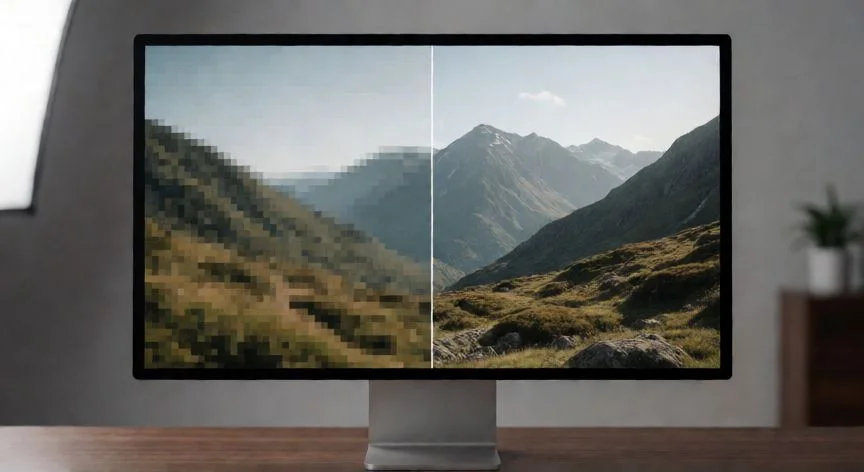
como mejorar una imagen pixelada, Comparación en pantalla de imagen pixelada e imagen mejorada con software de IA
aficiones ·#10290 ·Lectura 6 min. Redacción de respuesta: Editorial NexusCurioso.com

¿Como mejorar una imagen pixelada?

Respuesta corta

Topaz Gigapixel AI puede aumentar la resolución de una imagen hasta 6 veces su tamaño original manteniendo una calidad visual notable gracias a redes neuronales.

01

Cómo mejorar una imagen pixelada: guía completa de técnicas y herramientas

Mejorar una imagen pixelada es uno de los retos más comunes que se enfrenta cualquier persona que trabaja con fotografía digital, diseño gráfico o contenido para redes sociales. Los píxeles visibles, el ruido excesivo y la falta de nitidez pueden arruinar una foto que de otro modo sería perfecta. La buena noticia es que existen múltiples métodos, tanto manuales como automatizados, para recuperar la calidad visual de una imagen degradada.

El primer paso fundamental es identificar el tipo de pixelación que presenta tu imagen. No es lo mismo una foto tomada con poca luz que acumula ruido digital, que una imagen ampliada demasiado (upscaling) donde los píxeles individuales se vuelven visibles. Una imagen pixelada por ampliación excesiva requiere un enfoque distinto al de una foto granulada por alta sensibilidad ISO. Diagnosticar correctamente el problema te ahorrará tiempo y evitará aplicar la herramienta equivocada.

Entre las técnicas más efectivas para reducir la pixelación se encuentran:

1. Reducción de ruido digital: Software como Adobe Lightroom, DxO Denoiser o Topaz DeNoise permiten eliminar el grano sin perder detalle en bordes y texturas. Estas herramientas analizan los patrones de ruido y los separan de la información real de la imagen.

2. Realce de nitidez (sharpening): Un leve filtro de nitidez no destructivo, como el Unsharp Mask en Photoshop, puede hacer que una imagen ligeramente pixelada se perciba con mayor definición. La clave está en no excederse: un valor de radio entre 0,5 y 2 píxeles y una cantidad moderada suelen ser suficientes.

3. Upscaling con inteligencia artificial: Herramientas como Topaz Gigapixel AI, Adobe Super Resolution o modelos open-source como Real-ESRGAN pueden aumentar la resolución de una imagen reconstruyendo detalle que no existía originalmente, utilizando redes neuronales entrenadas con millones de fotografías.

Para usuarios que buscan soluciones rápidas y gratuitas, existen opciones como la función de mejora automática de Canva, el modo "Mejorar" de Microsoft Photos en Windows 11, o sitios web como Let's Enhance y Upscale Media que procesan la imagen en la nube. Estas herramientas aplican combinaciones de reducción de ruido, interpolación bicúbica y filtros de nitidez de forma automática.

Si trabajas con fotografía en flujo de trabajo profesional, la combinación recomendada suele ser: primero aplicar reducción de ruido en un procesador RAW (Lightroom, Capture One), luego hacer el upscaling con Topaz Gigapixel AI, y finalmente refinar bordes y nitidez en Photoshop o Affinity Photo. Este pipeline multipasa garantiza un resultado mucho superior al de aplicar una sola herramienta.

Un error frecuente es intentar mejorar una imagen pixelada directamente sobre el archivo original sin crear copias de trabajo. Siempre debes conservar el archivo fuente y operar sobre duplicados. Además, trabajar en espacios de color de 16 bits en lugar de 8 bits te dará más margen para aplicar filtros destructivos sin artefactos de banding.

Por último, recuerda que la prevención es siempre mejor que la curación. Usar aperturas medias (f/5.6 a f/11), estabilizar la cámara en trípode para evitar el movimiento, disparar en RAW cuando sea posible y evitar ampliar fotografías más allá de su resolución nativa son prácticas que reducirán drásticamente la necesidad de corregir pixelación a posteriori.

“

El filtro Unsharp Mask con radio entre 0,5 y 2 píxeles y cantidad moderada es suficiente para percibir mayor nitidez sin introducir artefactos visuales.

Dato clave
como mejorar una imagen pixelada, Estación de trabajo de edición fotográfica con herramientas de mejora de imagen
Imagen

Estación de trabajo de edición fotográfica con herramientas de mejora de imagen

02

Recupera la calidad de tus fotos borrosas y de baja resolución

Las herramientas de inteligencia artificial han revolucionado el campo de la mejora de imágenes en los últimos años. Modelos como Real-ESRGAN, ESRGAN o los algoritmos integrados en Topaz Photo AI utilizan redes generativas adversarias (GANs) para inferir y reconstruir detalle que no estaba presente en el archivo original. Esto permite pasar de una imagen de 500 a 500 píxeles de ancho a una versión de 4000 píxeles con un resultado sorprendentemente nítido, siempre que la degradación no sea extrema.

Al elegir una herramienta de upscaling con IA, considera estos criterios prácticos:

Topaz Gigapixel AI: Ideal para fotografía general. Ofrece control granular sobre la cantidad de detalle que se añade y permite previsualizar el resultado antes de exportar. El archivo de salida puede llegar a 6 veces la resolución original.

Adobe Super Resolution (integrado en Camera Raw): Perfecto si ya trabajas dentro del ecosistema Adobe. Duplica la resolución con un solo clic y se integra de forma nativa en el flujo de trabajo de Lightroom.

Real-ESRGAN (open-source): Gratuito y muy potente, aunque requiere algo de conocimiento técnico para instalarlo localmente. Excelente para quien busca control total sin suscripciones.

Un consejo importante: no proceses la misma imagen más de una vez con la misma herramienta. Aplicar upscaling dos veces consecutivas no mejora el resultado; por el contrario, puede introducir artefactos como halos en los bordes, texturas repetitivas (efecto "plástico") y pérdida de contraste en las zonas de transición.

Si la pixelación se debe a una compresión JPEG extrema (calidad inferior al 20%), el problema no es solo la resolución sino también la pérdida de alta frecuencia. En este caso, un simple sharpening no basta: necesitas una herramienta que reconstruya las texturas perdidas. Topaz DeNoise AI y la función "Detallado" de Lightroom trabajan especialmente bien en estos casos.

Para imágenes de retrato, hay que ser más conservador con la nitidez excesiva, ya que puede acentuar imperfecciones de piel. Un enfoque suave, con un radio bajo y una cantidad moderada, suele dar resultados más naturales que un sharpening agresivo.

En resumen, la mejora de una imagen pixelada es un proceso iterativo: aplica una técnica, evalúa el resultado a 100% de zoom, ajusta y prueba otra. No hay un botón mágico universal, pero combinando reducción de ruido, upscaling inteligente y un toque final de nitidez, puedes rescatar la gran mayoría de fotografías degradadas hasta un nivel más que aceptable para uso en pantalla o impresión a tamaños medianos.

Conclusión:

¿como mejorar una imagen pixelada?

Mejorar una imagen pixelada es perfectamente viable con las herramientas actuales, siempre que se combine el diagnóstico correcto del problema con la técnica adecuada. La inteligencia artificial ha elevado el listón de lo posible, pero un flujo de trabajo bien planificado (reducir ruido, hacer upscaling, refinar nitidez) seguirá siendo la clave para obtener resultados profesionales. Recuerda: prevenir es mejor que curar, y conservar siempre el archivo original te dará la libertad de experimentar sin riesgos.

Fuentes: Adobe Photography Blog, Topaz Labs Documentation, DxO Laboratory, Real-ESRGAN GitHub Repository, Luminous Landscape Photography —
Redacción: editorial NexusCurioso.com
Cómo aumentar la resolución de una foto sin perder calidad Cómo aumentar la resolución de una foto sin perder calidad Cómo Aumentar la Calidad de una Imagen: Técnicas y Herramientas Cómo Aumentar la Calidad de una Imagen: Técnicas y Herramientas
¿Quieres ver más respuestas sobre como mejorar una imagen pixelada?
Más preguntas de aficiones
De otras categorías