INICIO
aficiones · fotografia
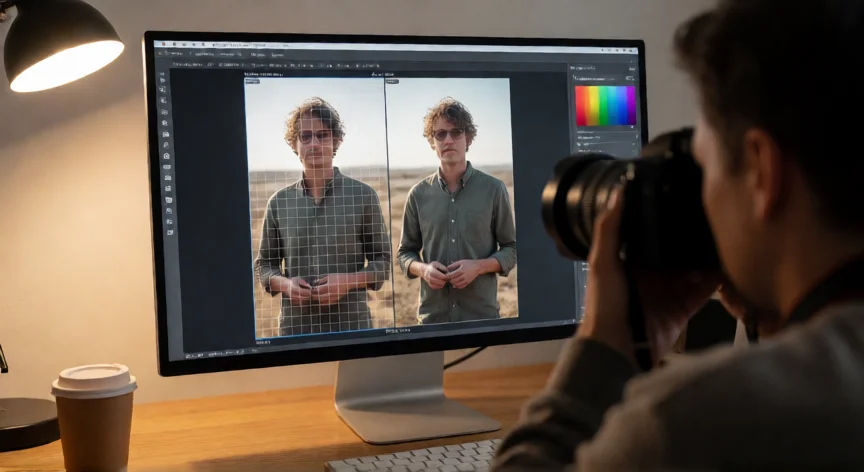
como aumentar resolucion de una foto, Fotógrafo trabajando en la amplificación de una foto en software de edición
aficiones ·#10776 ·Lectura 6 min. Redacción de respuesta: Editorial NexusCurioso.com

¿Como aumentar resolucion de una foto?

Respuesta corta

Para impresión a 300 PPI, una foto de 20x15 cm necesita al menos 2362x1772 píxeles. Calcula siempre antes de ampliar.

01

Cómo aumentar la resolución de una foto sin perder calidad

Aumentar la resolución de una foto es una necesidad frecuente en fotografía, diseño gráfico, impresión y muchas otras áreas. Cuando una imagen tiene pocas megapíxeles o se necesita ampliarla para un uso concreto como un cartel, una impresión A3 o una galería web de alta definición, el escalado de imagen se convierte en la solución. El proceso consiste en recalcular los píxeles de la imagen original para generar píxeles nuevos que llenen el espacio adicional, manteniendo la nitidez y los detalles lo mejor posible.

El primer paso fundamental es abrir la imagen en un editor gráfico. Programas como Adobe Photoshop, GIMP (gratuito), Affinity Photo o Evenkios permiten acceder a la función de redimensionado. En Photoshop, por ejemplo, vas a Imagen > Tamaño de imagen, desactivas la opción "Redimensionar" en las interpolaciones y seleccionas el tamaño deseado en píxeles. La clave está en elegir la interpolación correcta: Bicúbica más suave para ampliaciones, Bicúbica más dura para reducciones y Vecinos más cercanos para gráficos pixelados.

En GIMP, el proceso es similar: Imagen > Escalar imagen. Ahí puedes elegir entre interpolaciones como Lanczos, Bicúbica o Miñera. Para ampliaciones significativas (más del 50%), se recomienda la interpolación Lanczos, que ofrece un mejor balance entre nitidez y suavidad. Recuerda trabajar siempre en modo RGB a 16 o 32 bits por canal para minimizar el bandeo de color durante el escalado.

Una técnica avanzada y muy efectiva es la ampliación por pasos. En lugar de pasar de 1000 a 4000 píxeles de un golpe, se realiza el escalado en incrementos: primero al 150%, luego al 150% de nuevo, y así sucesivamente. Esto permite aplicar un leve realce de nitidez (Unsharp Mask con radio bajo, 1-2 px, y cantidad moderada) entre cada paso, preservando mejor los bordes y evitando el aspecto borroso.

La resolución en PPI (píxeles por pulgada) también es un concepto que genera confusión. Aumentar los PPI en un editor no cambia la cantidad real de píxeles de la imagen, solo modifica cómo el software interpreta el tamaño físico de impresión. Para una impresión nítida se recomienda un mínimo de 300 PPI al tamaño final de salida. Si tu foto original son 2000x1500 px y necesitas imprimirla a 40x30 cm, necesitas al menos 4724x3543 px a 300 PPI.

Para quienes buscan resultados sin instalar software pesado, existen herramientas online como Let's Enhance, Upscale Media o waifu2x (gratuito para anime/ilustración) que permiten subir la imagen y obtener una versión ampliada en el navegador. Estas herramientas suelen basarse en algoritmos de IA que reconstruyen detalles en lugar de solo interpolar matemáticamente.

Un error muy común es ampliar una foto sin antes optimizarla. Antes de escalar, es recomendable aplicar un ligero recorte para eliminar bordes innecesarios, corregir el balance de blancos y aplicar una nitidez de captura. Esto mejora la percepción de calidad final del resultado ampliado. También conviene guardar siempre una copia del original en formato sin pérdida como TIFF o PNG antes de manipular la imagen.

La elección del método depende del uso final: para impresión profesional, el escalado por pasos con nitidez incremental sigue siendo el estándar; para uso web, un escalado simple con Bicúbica y compresión JPEG al 80-85% suele ser suficiente; y para restauración de fotos antiguas o de baja calidad, los algoritmos basados en IA ofrecen resultados superiores porque "reconstruyen" detalle perdido.

“

La IA (Topaz Gigapixel, Adobe Super Resolution, Upscayl) permite amplificar hasta x4 con reconstrucción de detalle, superando ampliamente a la interpolación tradicional.

Dato clave
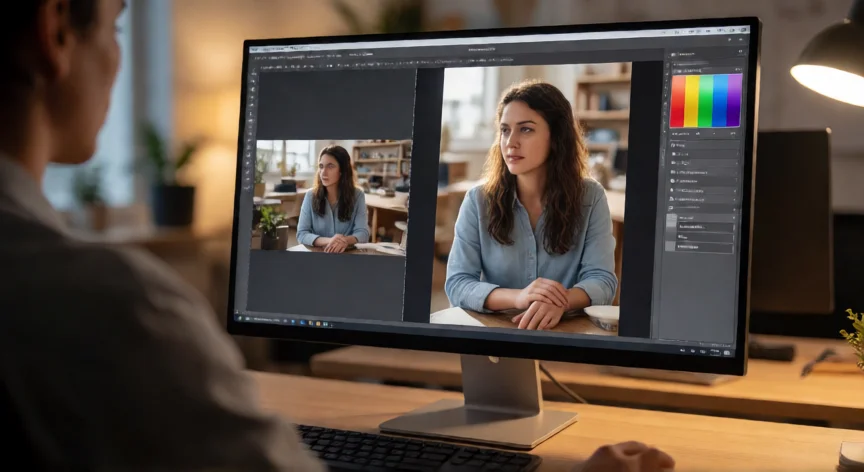
como aumentar resolucion de una foto, Fotógrafo sosteniendo una impresión de alta resolución junto a su cámara
Imagen

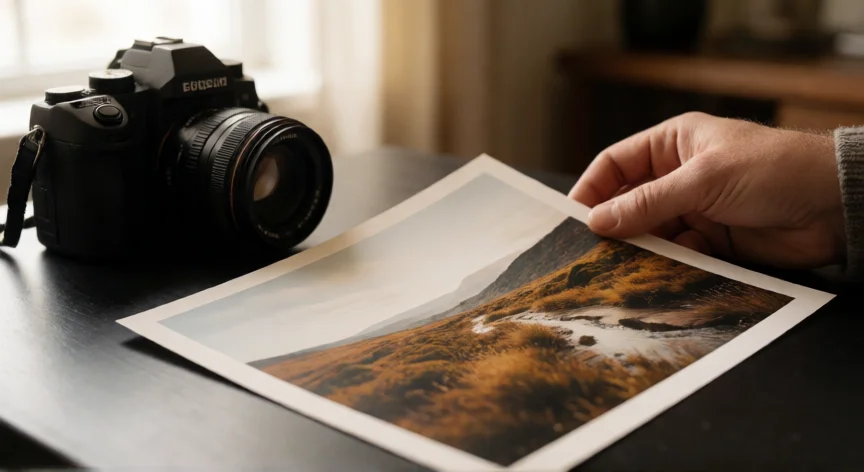
Fotógrafo sosteniendo una impresión de alta resolución junto a su cámara

02

Métodos, herramientas y técnicas para escalar imágenes con resultados profesionales

La irrupción de la inteligencia artificial en el escalado de imágenes ha cambiado radicalmente lo que es posible lograr. Herramientas como Topaz Gigapixel AI, Adobe Super Resolution (integrado en Lightroom y Camera Raw), o Real-ESRGAN (open source) utilizan redes neuronales entrenadas con millones de pares de imágenes para inferir y reconstruir detalles que no existen en el original. No se limitan a interpolar: analizan patrones de texturas, bordes y colores para generar contenido plausible.

En Adobe Super Resolution, el acceso es directo: en Camera Raw o Lightroom, tras seleccionar una fotografía, vas a Imagen > Ampliar con IA. La imagen se multiplica por 2 o por 4 de forma instantánea y con una calidad sorprendentemente alta para retratos, paisajes y texturas. En Topaz Gigapixel AI, puedes elegir un factor de ampliación (x1 a x6), seleccionar el modelo de IA adecuado (General, Scenery, Faces) y ajustar parámetros como nitidez y reducción de ruido antes de exportar.

Para usuarios con conocimientos de programación, Real-ESRGAN y SwinIR son opciones open source muy potentes. Se ejecutan localmente (o vía interfaces gráficas como IOPaint o Upscayl) y permiten aplicar modelos específicos entrenados para distintos tipos de imagen. Upscayl, además, ofrece una interfaz gráfica sencilla y es gratuito, ideal para quien no quiere pagar licencias.

MétodoAmpliación máx. recomendadaCalidadCoste
Bicúbica / LanczosHasta x2Alta con nitidezIncluido en editor
Topaz Gigapixel AIHasta x6Muy altaPago (~$99)
Adobe Super Resolutionx2 o x4Muy altaSuscripción Adobe
Upscayl / Real-ESRGANHasta x4Alta-Muy altaGratuito
Let's Enhance (online)Hasta x16 (limitado)AltaFreemium

Un consejo práctico: no amplíes más de lo necesario. Si una foto de 3000x2000 px se va a imprimir a 20x15 cm, ya tiene más que suficiente resolución (380 PPI). Ampliar innecesariamente solo añade peso al archivo sin beneficio visual. Calcula siempre los píxeles necesarios: cm × 300 / 2,54 = píxeles necesarios.

Finalmente, recuerda que la calidad del archivo original es el factor limitante. Una foto tomada con un móvil moderno de 12 MP ofrecerá más detalle real para ampliar que una foto de 24 MP con ruido alto o poca luz. Invertir tiempo en una buena captura original siempre será más eficaz que cualquier técnica posterior de escalado.

Conclusión:

¿como aumentar resolucion de una foto?

Aumentar la resolución de una foto es totalmente viable hoy en día, y las opciones van desde la interpolación clásica en cualquier editor gráfico hasta los potentes modelos de IA que reconstruyen detalle. La clave está en elegir el método adecuado al uso final, no ampliar más de lo necesario y trabajar siempre a partir de la mejor copia original posible. Con una buena técnica de escalado por pasos o una herramienta de IA, puedes llevar una imagen de 1000 píxeles a 4000 o más manteniendo una calidad excelente para impresión o web.

Fuentes: adobedigital, topazlabs, gimpwiki, adobehelpx —
Redacción: editorial NexusCurioso.com
Cómo aumentar la resolución de una imagen sin perder calidad Cómo aumentar la resolución de una imagen sin perder calidad Cómo Aumentar la Resolución de una Imagen Gratis Cómo Aumentar la Resolución de una Imagen Gratis
¿Quieres ver más respuestas sobre como aumentar resolucion de una foto?
Más preguntas de aficiones
De otras categorías