Cómo mejorar la calidad de una imagen: técnicas y herramientas esenciales
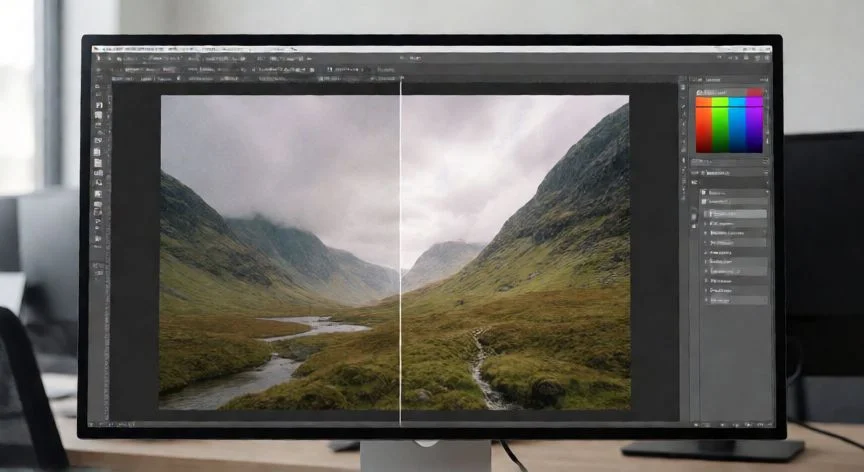
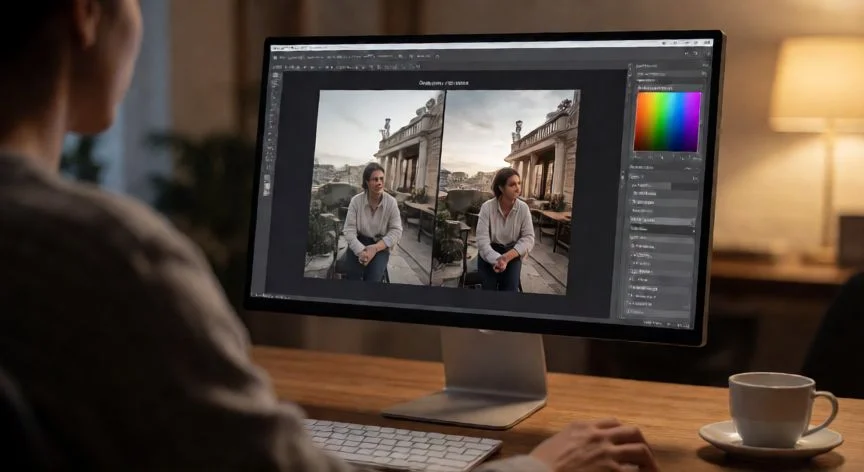
A la hora de mejorar la calidad de una imagen, el primer paso es identificar qué aspecto concreto necesita corrección. No es lo mismo una foto con ruido digital, que una imagen desenfocada, o una captura con poca resolución para imprimirla en gran formato. Antes de abrir cualquier software, analiza la imagen a un 100% de zoom y determina si el problema principal es la resolución insuficiente, el exceso de ruido, la falta de nitidez, o un desequilibrio en color y exposición.
La reescalado (upscale) es una de las técnicas más utilizadas. Aumentar la resolución mediante interpolación bicúbica o Lanczos permite que la imagen ocupe más píxeles sin inventar detalle real, sino suavizando transiciones. Herramientas como Adobe Photoshop o el gratuito GIMP ofrecen estas opciones en el menú Imagen > Tamaño de imagen. Para lograr mejores resultados, no superes un aumento del 200-300% en una sola pasada; si necesitas más, hazlo por etapas intercalando pasos de reducción de ruido.
La reducción de ruido es crítica en fotos nocturnas o con ISO alto. En Photoshop, el filtro 'Reducir ruido' (Filtro > Ruido > Reducir) trabaja en dos pases: primero elimina el ruido cromático (manchas de color) y luego el lumínico (granulado blanco y negro). La clave está en no pasarse de intensidad, porque un desgranado excesivo destruye textura natural como la piel, el pelo o la tela.
El enfoque y la nitidez se tratan con filtros de realce. El 'Enfoque suave' (Unsharp Mask) es el estándar: aplica un contraste localizado en los bordes. Valores típicos son cantidad entre 80-150%, radio entre 1-3 píxeles y umbral entre 5-15 niveles. Para imágenes que ya nacen desenfocadas, existen filtros de deconvolución como el 'Recuperar nitidez' de GIMP o las herramientas de IA en Topaz Photo AI que intentan reconstruir el detalle perdido.
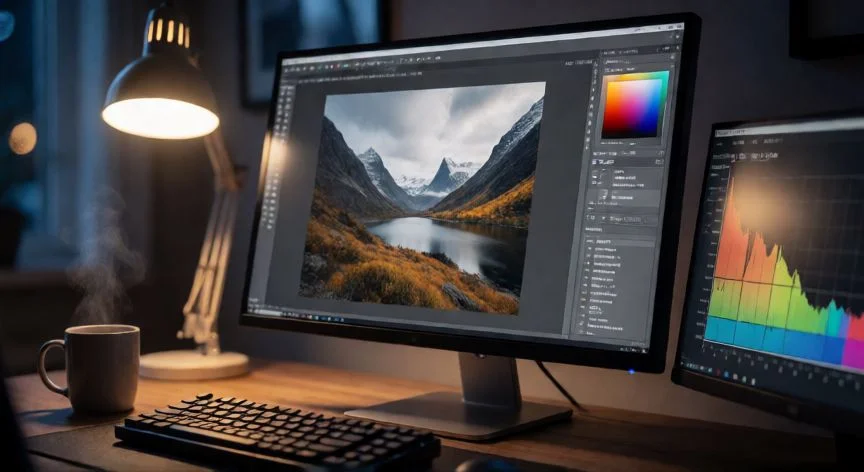
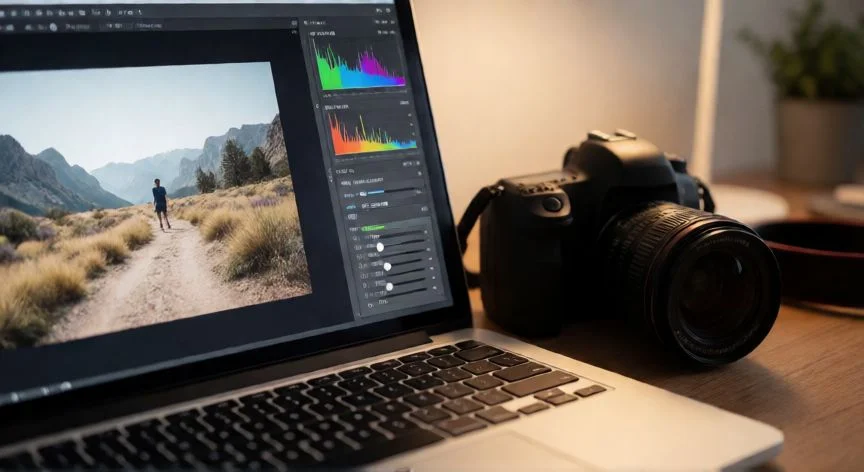
Un aspecto que muchos olvidan es la corrección de color y contraste. Una imagen con calidad visual baja a menudo no tiene mala resolución, sino un histograma aplastado. Ajustar curvas (Curvas o Niveles) para abrir las sombras y los brillos, y corregir la temperatura de color con el balance de blancos, transforma por completo la percepción de nitidez y definición.
En cuanto a formatos de guardado, elegir bien es fundamental. Un JPEG al 100% de calidad (calidad 12 en GIMP) conserva prácticamente toda la información visual. Si la imagen va a seguir editándose, guarda siempre en TIFF o en el formato RAW del programa. Evita re-guardar un JPEG una y otra vez, porque cada compresión destruye información de forma irreversible.
Para imágenes muy pequeñas o píxeles, la mejor estrategia es trabajar con fuentes vectoriales si es posible (logotipos, iconos, ilustraciones). Si solo dispones de una versión rasterizada, utiliza un upscaler con IA como Real-ESRGAN o las funciones de superresolución integradas en Photoshop (Imagen > Tamaño de imagen > Conservar detalles al ampliar), que reconstruyen textura de forma mucho más realista que la interpolación clásica.
Si tu problema es una fotografía con exposición incorrecta, no intentes 'mejorar la calidad' con nitidez; primero recupera rango dinámico. En Photoshop, la herramienta 'Ajustar exposición' o el panel HDR permiten recuperar detalle en altas luces y sombras. Una imagen bien expuesta parece automáticamente de mayor calidad que una con histograma recortado, aunque ambas tengan los mismos megapíxeles.
Por último, recuerda que la prevención es la mejor mejora: disparar en RAW, usar trípode para evitar movimiento, limpiar el objetivo y configurar un ISO mínimo posible. Ningún software puede restaurar información que la cámara nunca capturó, pero sí puede maximizar lo que sí se grabó en el sensor.
Para impresión a 300 DPI, una imagen de 3000x2000 px cubre máximo 10 x 6,6 pulgadas. Para web, 72-144 DPI es suficiente.
Dato clave