INICIO
aficiones · fotografia
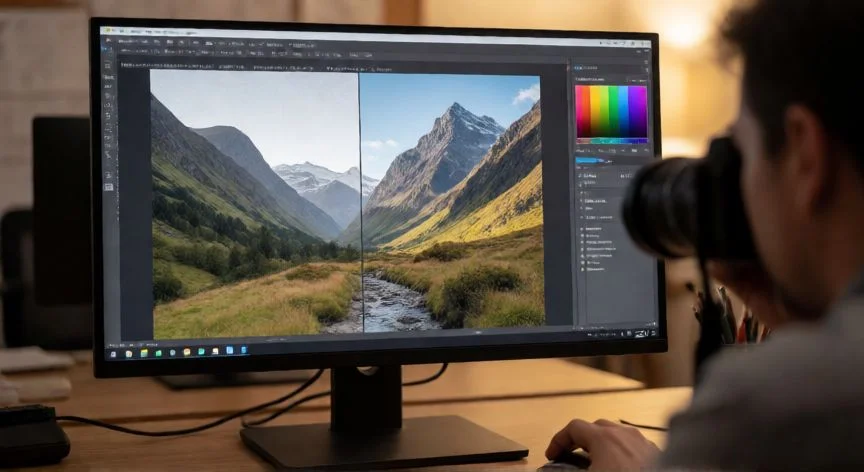
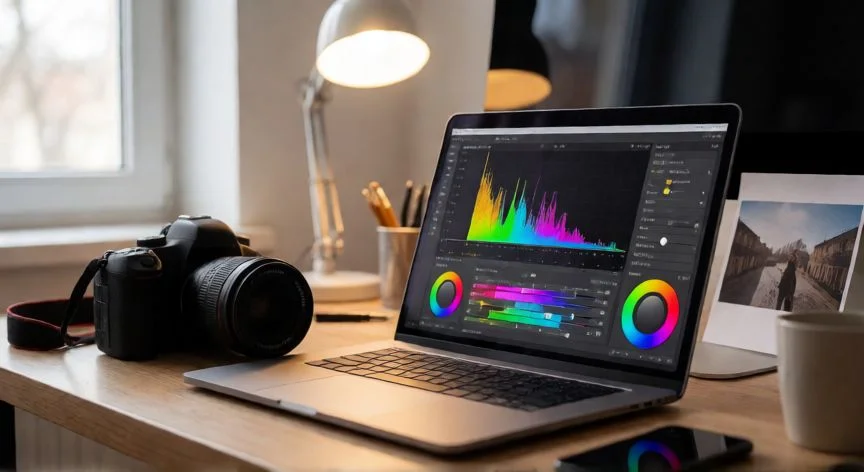
como mejorar una foto, Mesa de trabajo de fotógrafo con laptop mostrando software de edición y cámara DSLR
aficiones ·#10287 ·Lectura 6 min. Redacción de respuesta: Editorial NexusCurioso.com

¿Como mejorar una foto?

Respuesta corta

El orden recomendado de ajustes: exposición → contraste → color → nitidez → recorte → reducción de ruido → ajustes locales.

01

Cómo mejorar una foto: técnicas, herramientas y ajustes esenciales

Mejorar una foto es un proceso que combina técnica fotográfica, conocimiento del color y dominio de las herramientas de edición. Antes de abrir cualquier software, conviene analizar la imagen y detectar qué aspecto necesita corrección: ¿la luz es insuficiente?, ¿los colores se ven planos?, ¿el encuadre desequilibra el sujeto? Identificar el problema antes de tocar un solo control es el paso más importante para no empeorar el resultado.


El primer ajuste que casi siempre se aplica es la exposición. Si la foto está subexpuesta (oscura), se sube el brillo o la exposición global. Si está sobreexpuesta (quemada), se baja. En herramientas como Lightroom, Photoshop, Snapseed o la app de fotos del móvil, este control suele estar en la posición más prominente. Un truco profesional es subir primero las sombras y luego ajustar las altas luces, de modo que recuperes detalle tanto en zonas oscuras como brillantes sin perder contraste.


El contraste es el segundo gran aliado. Aumentarlo ligeramente (entre +10 y +25 en la escala habitual) hace que los negros se sientan más profundos y los blancos más vivos, dando a la imagen un aspecto más tridimensional. Sin embargo, excesos de contraste generan bandas de color (banding) en cielos degradados o pieles, así que hay que moderar.


En cuanto al color, los ajustes clave son: saturación (intensidad del color), vibrancia (satura más los tonos tenues sin quemar las pieles), temperatura (cálida/fría) y tinte (verde/magenta). Una foto tomada a mediodía tiende a un tinte verdoso; un toque de magenta lo corrige. Al amanecer o atardecer, un ligero cálido en temperatura realza la escena.


La nitidez y el claridad (clarity) son controles que se manejan con pinza. Un poco de nitidez local (detección de bordes al 40-60 %) aporta definición. La claridad, en cambio, afecta a las zonas de tono medio: subirla da un look dramático, bajarla suaviza. En retratos, menos es más; en paisajes, un +15 en claridad puede ser transformador.


El recorte y el encuadre son tan importantes como los ajustes de tono. Aplicar la regla de los tercios, eliminar elementos distractores del borde o cambiar de orientación (horizontal a vertical) puede mejorar drásticamente la percepción de la foto. En la mayoría de editores, el recorte se hace sin pérdida de calidad si la imagen original tiene suficiente resolución.


Las herramientas gratuitas son sorprendentemente potentes: Snapseed en móvil, Darktable en escritorio, la app de Fotos de Apple/Google, o el editor integrado de Canva. Para flujo de trabajo profesional, la combinación Lightroom + Photoshop sigue siendo el estándar, y alternativas como Capture One o Affinity Photo ofrecen calidad equivalente a menor coste.


Un error muy común es aplicar ajustes destructivos (guardar sobre el original). Siempre se recomienda trabajar en capas, usar perfiles de color de 16 bits o exportar en formato no comprimido (TIFF, RAW) para conservar rango dinámico. Así, cualquier ajuste queda reversible.


Por último, la coherencia visual: si vas a publicar varias fotos juntas (Instagram, web, portfolio), aplica los mismos presets o parámetros base a todas. Esto unifica el tono y da una imagen profesional. Empieza con los ajustes globales (exposición, contraste, color) y solo después entra en correcciones locales (pincel radial, gradiente, máscaras) para refinar zonas concretas.

“

Trabaja siempre en RAW o en capas no destructivas; nunca guardes sobre el archivo original.

Dato clave
como mejorar una foto, Comparación antes y después de la edición de una foto de paisaje en monitor
Imagen

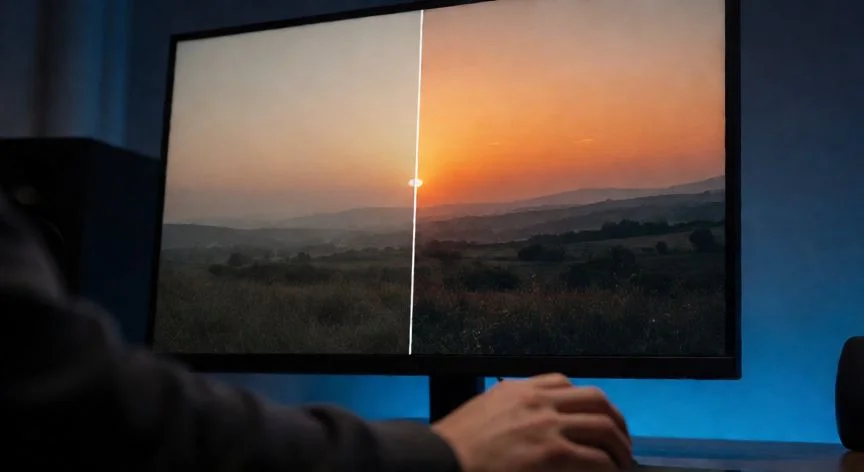
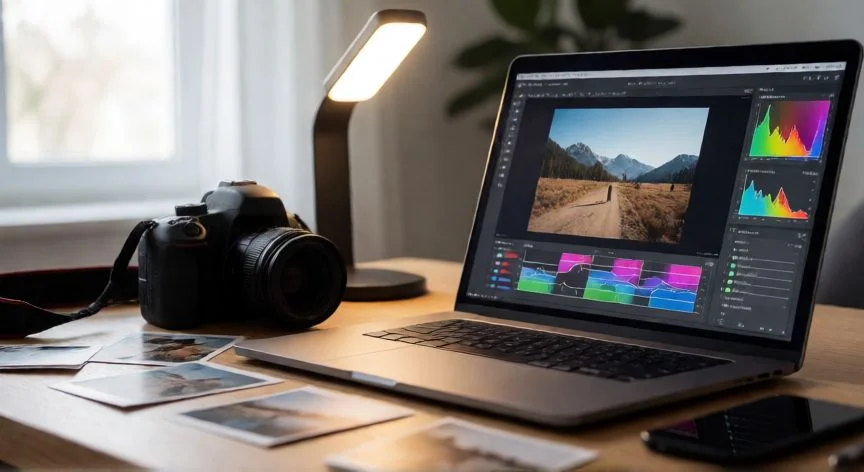
Comparación antes y después de la edición de una foto de paisaje en monitor

02

Guía práctica para optimizar cualquier imagen desde la exposición hasta la composición

La reducción de ruido es fundamental cuando la foto se tomó con poca luz o a alta ISO. En Lightroom, el panel 'Detalle' permite reducir ruido de luma y de color por separado. Un valor de 20-40 en ruido de luma suele ser suficiente; en color, 10-20. En Photoshop, el filtro 'Reducir ruido' (Filtro > Ruido) ofrece más control con máscara. Snapseed incluye un control de 'Estructura' que equilibra nitidez y ruido de forma automática.


Las máscaras y ajustes locales elevan la edición al siguiente nivel. Con una máscara de cielo puedes bajar exposición solo en esa zona; con un pincel radial, resaltar los ojos de un retrato. En Lightroom 4+ esto es nativo; en Photoshop, las máscaras de objeto (suelo, cielo, persona) se generan con un clic gracias a la IA integrada.


El balance de blancos es otro punto crítico. Una foto con dominancia azul (luz de sombra) o amarilla (bombilla incandescente) se corrige ajustando la temperatura y el tinte, o usando la herramienta de cuentalle para 'muestrear' un punto que debería ser blanco neutro. En RAW este ajuste es no destructivo; en JPEG, se hace sobre los píxeles finales, por lo que conviene no excederse.


Para reencuadrar y enderezar, la mayoría de editores ofrecen una guía de horizonte. Un leve giro de 1-2 grados corrige el efecto 'edificio torcido'. Si necesitas recortar mucho, asegúrate de que la resolución resultante sea suficiente para el uso previsto (impresión: mínimo 300 ppp a tamaño final; web: 72-150 ppp suele bastar).


La conversión a blanco y negro es una técnica de rescate cuando el color de la foto no funciona. No basta con bajar la saturación a cero: en Lightroom, la conversión B/N permite ajustar cada canal de color (rojo, naranja, amarillo, verde, cian, azul, magenta) por separado, logrando que, por ejemplo, un cielo azul se vuelva casi negro mientras las nubes conservan detalle.


Un consejo práctico: haz zoom al 100 % antes de exportar para comprobar artefactos, ruido, halos en bordes o pérdida de detalle. Lo que se ve bien en vista previsual de 50 % puede revelarse como un problema a tamaño real.


Finalmente, la exportación define el resultado final. Para web: JPEG al 80-85 % de calidad, sRGB. Para impresión: TIFF o JPEG al 95 %, espacio de color Adobe RGB o ProPhoto si la impresora lo soporta. Guarda siempre el archivo original y el archivo de edición (xmp, dng) como respaldo.

Conclusión:

¿como mejorar una foto?

Mejorar una foto no requiere gastar en software de miles de euros ni ser un profesional: con paciencia, un orden lógico de ajustes y las herramientas adecuadas (incluso gratuitas), cualquier imagen puede verse notablemente mejor. La clave está en hacer cambios pequeños y sucesivos, comparando siempre con el original, y respetar los límites de la información que la foto captura: ningún editor puede crear detalle que no existe. Practica con tus propias fotos, experimenta con presets y, sobre todo, aprende a ver la luz y el color: la técnica de edición es la segunda mitad del proceso fotográfico, y dominarla transforma cada disparo en una imagen con intención.

Fuentes: Adobe Lightroom User Guide, Snapseed Official Documentation, Darktable Wiki, National Geographic Photography Guide —
Redacción: editorial NexusCurioso.com
Cómo mejorar una imagen paso a paso Cómo mejorar una imagen paso a paso Cómo mejorar la calidad de una foto: guía completa paso a paso Cómo mejorar la calidad de una foto: guía completa paso a paso
¿Quieres ver más respuestas sobre como mejorar una foto?
Más preguntas de aficiones
De otras categorías