Cómo mejorar la calidad de una foto: guía completa paso a paso
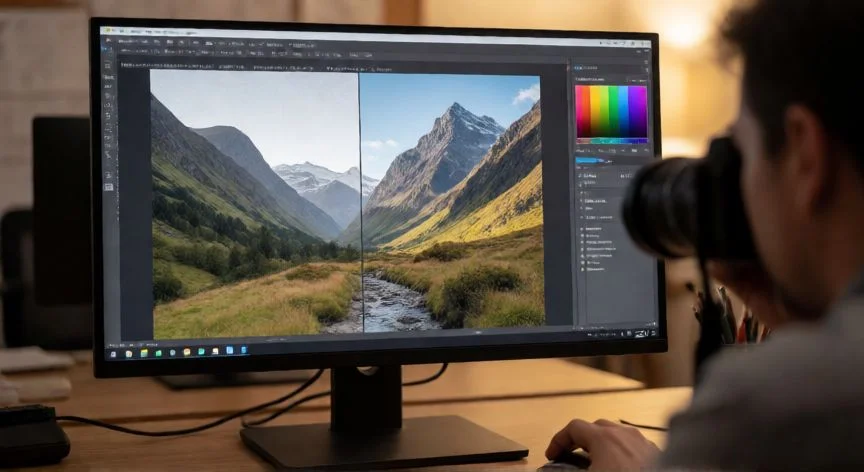
Mejorar la calidad de una foto es un proceso que combina técnicas manuales de edición con el uso de herramientas adecuadas, ya sean de pago o gratuitas. Antes de abrir cualquier software, es fundamental analizar la imagen y detectar sus principales problemas: ¿tiene ruido excesivo? ¿La exposición está mal calibrada? ¿Falta nitidez? ¿Los colores se ven planos o desaturados? Identificar estos defectos te permitirá aplicar las correcciones en el orden correcto y evitar sobreprocesar la imagen.
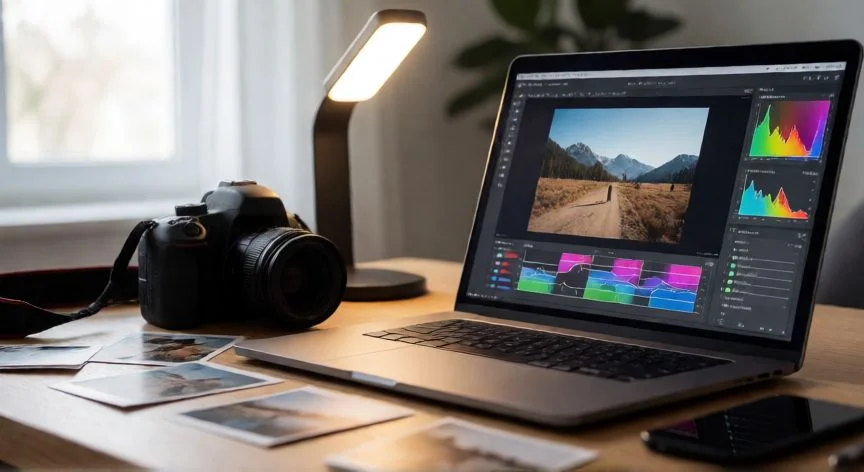
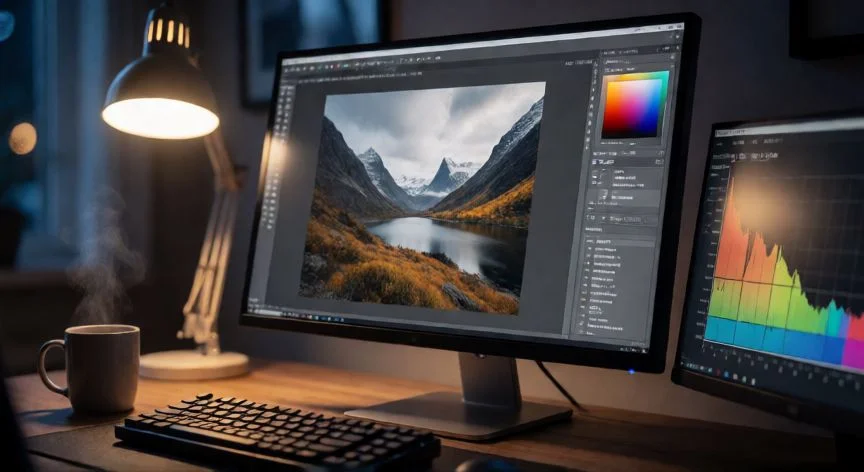
El primer paso técnico suele ser la corrección de exposición. Ajusta los valores de exposición global, sombras, luces y contraste para recuperar detalles que el sensor o la compresión JPEG hayan perdido. En herramientas como Lightroom o Camera Raw, las curvas tonales te dan un control mucho más fino que los deslizadores básicos. Un truco clave: no satures el histograma; deja siempre un pequeño margen en los blancos y negros para mantener profundidad.
La reducción de ruido es otro pilar, especialmente en fotos nocturnas o con ISO alto. El ruido lumínico (manchas de color) y el ruido cromático (grano) se tratan de forma distinta. En Lightroom, la herramienta "Denoise" con máscara inteligente separa ambos. Herramientas de IA como Topaz Photo AI o el módulo de reducción de ruido de DxO offer un resultado notablemente superior, especialmente en zonas de cielo o piel.
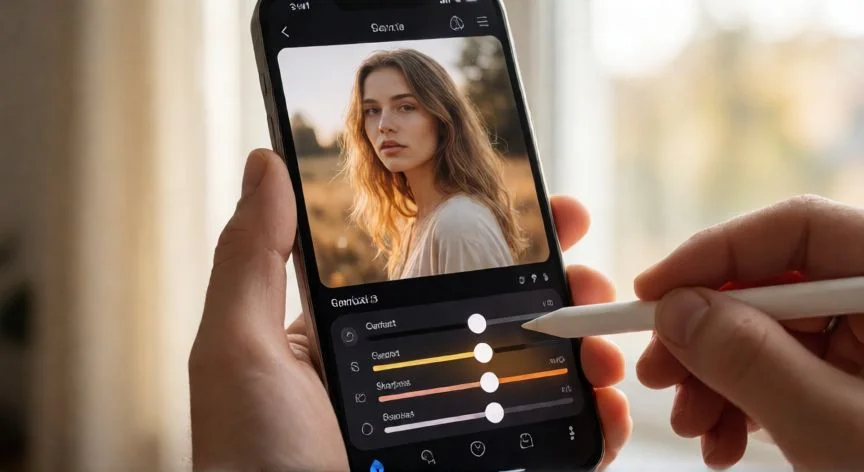
La nitidez y el enfoque se mejoran con la técnica de "clarity" (claridad) para los medios tonos y "sharpening" (enfoque) para los bordes. No abuses: un 40-60% de claridad suele ser suficiente, y el sharpening debe aplicarse con radio bajo (0.5-1.5 px) y máscara para no resaltar el ruido en zonas planas. Si la foto está ligeramente desenfocada, herramientas como la lente de desenfoque invertido en Photoshop o la función "Super Res" de Lightroom pueden recuperar un 20-30% de detalle.
El balance de color y la temperatura transforman por completo la percepción de calidad. Una foto con castaño verdoso o azul excesivo se percibe como amateur. Ajusta el tint y la temperatura observando zonas que deberían ser neutras (blancos, grises). Si la foto es de una persona, verifica que la piel tenga un tono cálido natural; en Lightroom, el panel de HSL/Color te permite mover solo los tonos de naranja para afinar la piel sin afectar al resto.
Para aumentar la resolución de una imagen sin perder calidad, las opciones actuales son impresionantes. La función Super Resolution de Lightroom multiplica por 4 la resolución manteniendo coherencia. Herramientas de IA como Topaz Gigapixel AI, Real-ESRGAN (gratuito) o el upscaling de Adobe Firefly permiten escalar a 4x o 8x con resultados sorprendentes, especialmente en retratos y paisajes.
La composición también es parte de la "calidad percibida". Recortar siguiendo la regla de los tercios, eliminar elementos distractivos del borde o enderezar horizontes con una rotación de 1-2 grados puede hacer que una foto aceptable se convierta en una gran foto. En Photoshop, la herramienta "Rectangular Marquee" + "Edit > Free Transform" da un control total.
Un aspecto que muchos olvidan: el formato de archivo. Si vas a editar, trabaja siempre con RAW o TIFF sin comprimir. El JPEG aplica compresión con pérdida en cada guardado; si tu foto original es un JPEG de 80% de calidad, ya has perdido información irreemplazable. Exporta versiones JPEG solo al final, con calidad 90-100 para impresión o web.
Por último, la coherencia global: una foto tiene buena calidad cuando todos los elementos trabajan juntos. Si has subido la nitidez, quizás bajes ligeramente el contraste para no perder suavidad. Si has corregido el color, revisa que las sombras no se vean artificialmente naranjas. Haz un zoom al 100% en zonas críticas (ojos, bordes de edificios, textura de tela) para detectar artefactos antes de exportar.
El orden correcto de edición: exposición → reducción de ruido → color → nitidez → recorte. Invertir este orden puede amplificar defectos.
Dato clave