INICIO
aficiones · fotografia
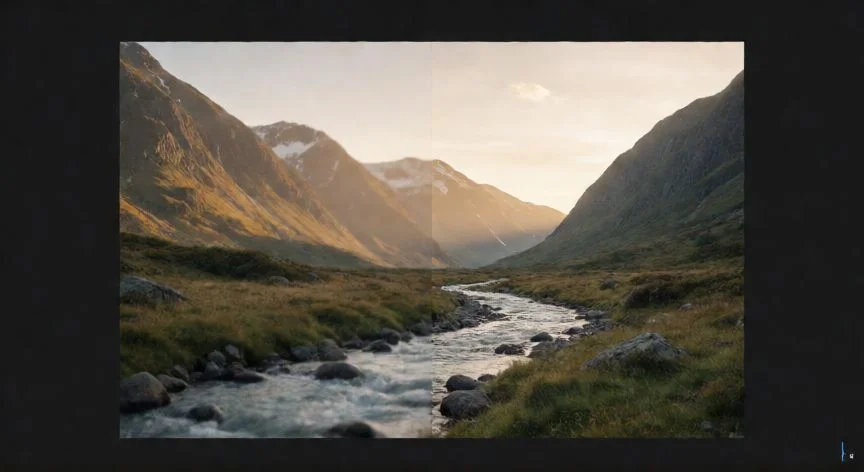
como mejorar fotos borrosas, Comparación antes y después de mejorar nitidez en foto de paisaje
aficiones ·#10165 ·Lectura 6 min. Redacción de respuesta: Editorial NexusCurioso.com

¿Como mejorar fotos borrosas?

Respuesta corta

El filtro Unsharp Mask con radio de 1-3 px y cantidad del 50-150% es la base de cualquier corrección de nitidez, ya sea en Lightroom, Photoshop o GIMP.

01

Cómo mejorar fotos borrosas: técnicas y herramientas definitivas

Las fotos borrosas son uno de los problemas más frecuentes entre fotógrafos aficionados y profesionales. Puede deberse a un movimiento involuntario de la cámara, un enfoque erróneo, poca luz o incluso a una lente sucia. La buena noticia es que, en la mayoría de los casos, se puede recuperar gran parte de la nitidez mediante técnicas de edición digital.

El primer paso siempre debe ser analizar el tipo de desenfoque. No es lo mismo un desenfoque por movimiento (donde se ven líneas direccionales) que un desenfoque por falta de enfoque (donde todo está uniformeemente suave). Identificar el problema te permitirá elegir la herramienta y técnica más adecuada para su corrección.

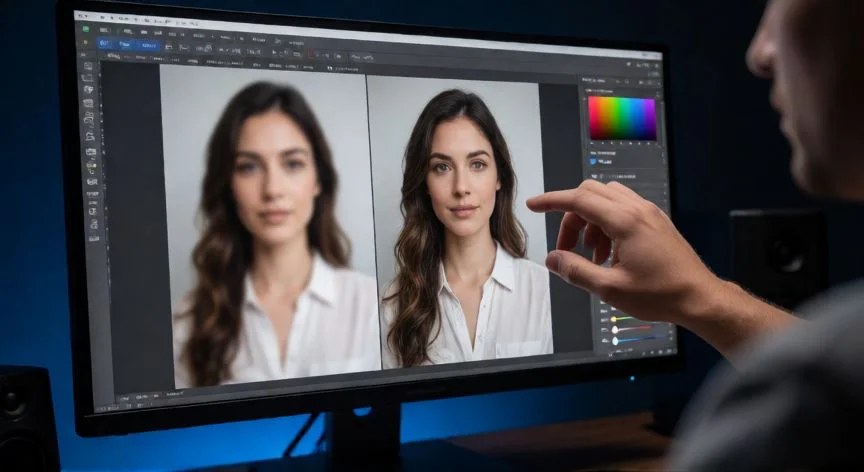
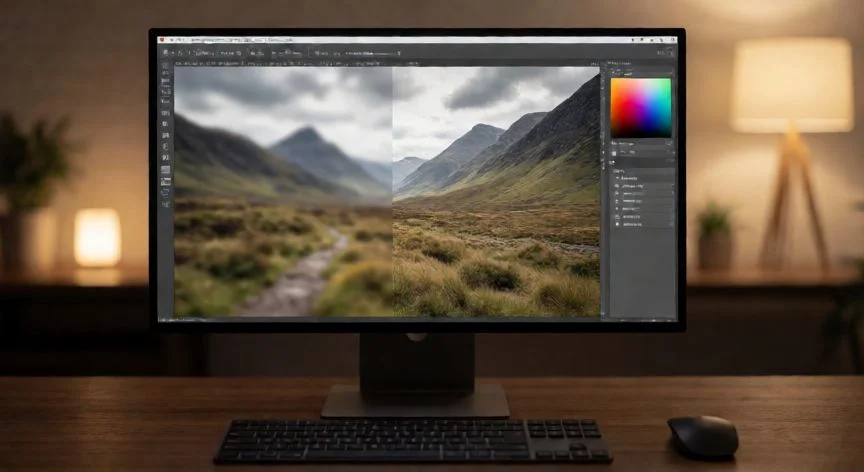
Entre las herramientas tradicionales más eficaces se encuentran los filtros de nitidez de software como Adobe Lightroom, Photoshop o GIMP. El filtro "Unsharp Mask" (Máscara de Desenfoque) es el estándar de la industria: no enfoca realmente, sino que aumenta el contraste en los bordes de los objetos, creando la percepción visual de mayor nitidez. Ajusta el radio entre 1 y 3 píxeles y la cantidad entre 50% y 150% según el grado de borrosidad.

En los últimos años, las herramientas basadas en inteligencia artificial han revolucionado este proceso. Programas como Topaz Photo AI, Adobe Super Resolution o las funciones de mejora automática de Lightroom utilizan redes neuronales entrenadas con millones de imágenes para reconstruir detalles que parecían irreversibles. Estas IA pueden "inventar" texturas coherentes en zonas borrosas, algo imposible con los métodos clásicos.

Además de la nitidez, es fundamental trabajar en paralelo sobre el contraste y la luminosidad. Una foto borrosa a menudo pierde también profundidad tonal. Aumentar ligeramente el contraste local (con HSL o ajustes locales) ayuda a que los bordes recuperados se perciban más definidos. El brillo y las sombras también deben equilibrarse para no realzar el ruido digital.

HerramientaTipologíaIdeal para
Topaz Photo AIIA especializadaDesenfoque severo, recuperación de detalle
Adobe LightroomEditado fotográficoDesenfoque leve, ajuste global
Photoshop (Unsharp Mask)Edición manualControl preciso por zonas
GIMP (Sharpen)Gratis / open sourceUso básico sin coste
Remini / Let's EnhanceIA onlineMejora rápida desde el móvil

Un error muy común es sobreaplicar la nitidez, lo que genera halos blancos alrededor de los bordes y un aspecto artificial muy visible. La regla práctica es: aplica la mejora en capas, revisa al 100% de zoom y si ves halos o ruido amplificado, reduce la intensidad. Es preferible una nitidez moderada y natural que una exageración que delate la edición.

Para fotos de retrato con fondo desenfocado (bokeh intencional), no intentes enfocar el fondo. Centra la mejora en el rostro o sujeto principal usando pinceles de máscara selectiva. En Lightroom, la herramienta de ajuste local con máscara de sujeto te permite aplicar nitidez solo donde la necesitas sin afectar al resto de la imagen.

Finalmente, recuerda que la prevención siempre es mejor. Usar trípode, disparo por cable o temporizador, activar la detección de rostro del enfoque automático y mantener las lentes limpias evitará en gran medida que termines con fotos borrosas en tu galería. La edición corrige, pero no sustituye una buena técnica de captura.

“

Las herramientas de IA como Topaz Photo AI pueden reconstruir hasta un 60-70% del detalle perdido en desenfoques moderados, pero no recuperan datos reales del sensor.

Dato clave
como mejorar fotos borrosas, Mejora de foto borrosa con aplicación de IA en el móvil
Imagen

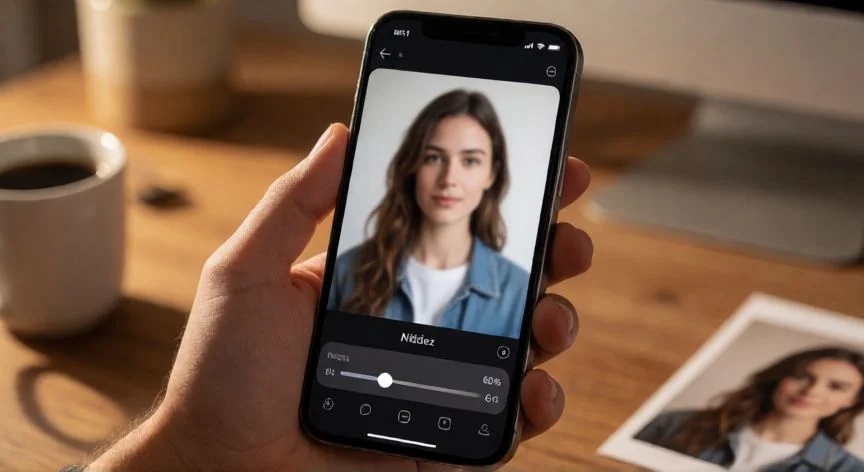
Mejora de foto borrosa con aplicación de IA en el móvil

02

Recuperar la nitidez en tus imágenes desenfocadas paso a paso

Si dispones de un móvil sin acceso a software de escritorio, existen aplicaciones como Remini, Snapseed o los editores integrados de Samsung y iPhone que incluyen funciones de mejora con IA. En Snapseed, la herramienta "Detalles" permite aumentar la nitidez y el relieve por separado; combina un 30-40% de nitidez con un 20% de relieve para resultados naturales sin halos.

Para fotos borrosas de documentos o texto escaneado, el enfoque cambia: aquí la IA de superresolución es clave. Herramientas como Adobe Scan, Microsoft Lens o la función de mejora de Windows (en Paint 3D) aplican contraste binario y realce de bordes específicos para texto, logrando una legibilidad aceptable incluso a partir de imágenes bastante desenfocadas.

Un truco profesional poco conocido es el procesado en frecuencia: separa la imagen en capas de alta y baja frecuencia (en Photoshop: Filtro > Otras > Altas Frecuencias). Aplica nitidez solo a la capa de altas frecuencias con modo de fusión "Multiplicar". Esto te permite controlar la nitidez de forma independiente al tono y la luminosidad, evitando el aspecto metálico que a veces produce el sharpening global.

En cuanto a limitaciones irreversibles, debes ser realista: si una foto tiene 200 píxeles de desenfoque por movimiento extremo, ninguna herramienta volverá a generar el detalle original. La IA reconstruirá texturas plausibles, pero no serán los datos reales del sensor. Esto es aceptable para uso personal o redes sociales, pero no para fines forenses, periodísticos o de archivo.

El ruido digital es el gran enemigo al mejorar fotos borrosas, especialmente en imágenes nocturnas o con ISO alto. Antes de aplicar cualquier filtro de nitidez, pasa un paso de reducción de ruido (Denoise en Lightroom o AI Noise Reduction en Topaz). Nitidificar sobre ruido amplifica cada grano y convierte la imagen en un mosaico inestable visualmente.

Trabaja siempre en formato RAW si es posible. Los archivos RAW conservan toda la información del sensor sin compresión, lo que da al software muchas más opciones de recuperación. Si solo tienes JPEG, trabaja sobre una copia y exporta en calidad máxima (12/12 en JPEG) para no perder información adicional con cada guardado.

Por último, considera el contexto de uso final: una foto para imprimir en grande necesita un tratamiento muy distinto a una para pantalla de móvil. Para impresión, aplica la nitidez en la fase de output (no de captura) y ten en cuenta la resolución mínima de 300 DPI a tamaño real. Para pantalla, un ligero sharpening de visión (1-2 píxeles de radio) es suficiente.

Conclusión:

¿como mejorar fotos borrosas?

Mejorar una foto borrosa es perfectamente viable en la gran mayoría de los casos combinando reducción de ruido, nitidez controlada y, cuando sea necesario, herramientas de IA de superresolución. La clave está en la moderación: mejores resultados se obtienen con ajustes sutiles e iterativos que con un solo filtro agresivo. Recuerda siempre trabajar en RAW, en capas y con copias de seguridad de tu archivo original.

Fuentes: Adobe Help Center, Topaz Labs documentation, Digital Photography School, Luminous Landscape —
Redacción: editorial NexusCurioso.com
Cómo mejorar una imagen borrosa: técnicas y herramientas completas Cómo mejorar una imagen borrosa: técnicas y herramientas completas Cómo mejorar una foto borrosa: métodos y herramientas esenciales Cómo mejorar una foto borrosa: métodos y herramientas esenciales
¿Quieres ver más respuestas sobre como mejorar fotos borrosas?
Más preguntas de aficiones
De otras categorías