Instagram

Mi guía real para instalar PowerPoint gratis sin caer en trampas ni piratería
Después de más de tres décadas tocando ofimática en proyectos de comercio electrónico, he visto a cientos de compañeros pelearse con instalaciones que se caen, activaciones que no van y descargas que traen malware disfrazado de "Office gratis full". Así que voy a contarte lo que realmente funciona, sin rodeos y sin instalar nada raro en tu PC.
La verdad directa: Microsoft no regala una versión de escritorio permanente para Windows ni Mac. Cualquier instalador que prometa "PowerPoint full gratis para siempre" es piratería con patas. Pero sí hay varias puertas legales, y te las abro una a una.
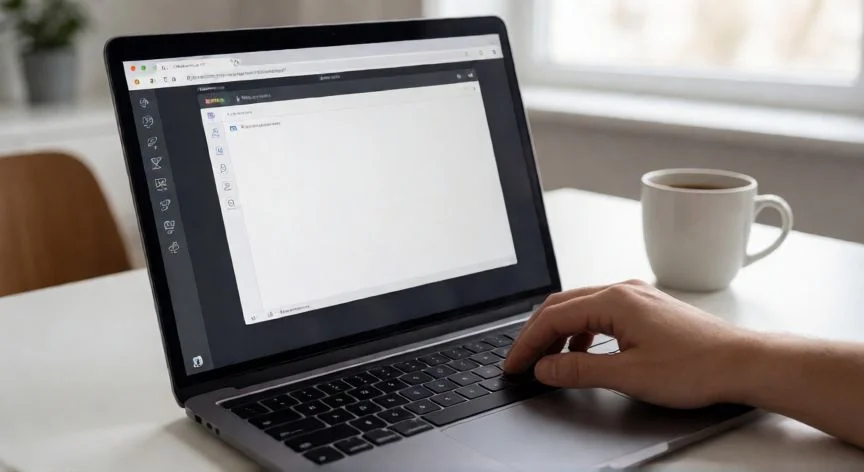
PowerPoint para la web: la vía más rápida y universal. Microsoft permite usar Word, Excel, PowerPoint y OneNote desde el navegador sin pagar un euro. Solo necesitas registrarte con una cuenta Microsoft gratuita, la misma de Outlook o Hotmail. Incluye 5 GB en OneDrive donde se guardan los archivos automáticamente, y funciona en Chrome, Edge, Firefox y Safari, tanto en PC como en Mac o Chromebook. No instalas absolutamente nada, solo abres el navegador.
En mis primeras reuniones remotas con clientes de telecomunicaciones, PowerPoint web me salvó más de una vez cuando estaba en un portátil que no era el mío y no tenía tiempo de instalar nada. Abrir el navegador, iniciar sesión y poner la presentación en pantalla completa: tres clicos y listo.
Lo que ofrece: temas, transiciones, animaciones básicas, imágenes, tablas, gráficos, modo presentación, comentarios y edición simultánea con otras personas. Lo que no tiene: animaciones avanzadas, macros y trabajo sin conexión. El límite real es que necesitas internet para todo.
La app oficial para móviles y tablets. Disponible gratis en Google Play y App Store, verificando que el desarrollador sea Microsoft Corporation. En teléfonos y tablets de 10,1 pulgadas o menos puedes crear y editar sin pagar. En tablets más grandes tipo iPad Pro, la app gratuita solo permite ver archivos; para editar necesitas suscripción de pago.
La prueba de un mes de Microsoft 365. Es la única forma legal de instalar el PowerPoint de escritorio completo en Windows o Mac sin pagar. Incluye Word, Excel, Outlook y más almacenamiento en OneDrive. El detalle crítico que muchos pasan por alto: Microsoft pide registrar un método de pago. No cobra durante 30 días, pero al terminar se renueva automáticamente. Cancela antes desde account.microsoft.com/services y usa la prueba solo para un proyecto concreto con fecha, como una tesis o una propuesta grande. Yo pongo un recordatorio en el calendario tres días antes del vencimiento, siempre.
Office 365 Educación (plan A1). Microsoft lo regala a estudiantes y docentes con correo institucional. Entra en la página de Office 365 Educación, escribe tu correo del dominio del colegio o universidad y sigue la verificación. Si la institución tiene un plan superior, puede habilitar también las apps de escritorio. Si el correo no pasa la verificación, pregunta en el departamento de sistemas; muchas universidades ya tienen convenio y entregan la cuenta con la matrícula.
A lo largo de mi carrera he tenido que ayudar a montones de personas con esto, y te aseguro que el 90% de los problemas no vienen del descargador sino de no limpiar bien antes la instalación. Así que aquí van los pasos concretos para quien quiera instalar mediante las herramientas oficiales:
PASOS CONCRETOS:
- 1) Panel de control → Programas → "Desinstalar un programa": elimina cualquier versión previa de Office y reinicia el equipo.
- 2) Comprueba la arquitectura en Inicio → "Acerca de tu PC" → "Tipo de sistema" (32 o 64 bits) y anótala.
- 3) Descarga la Office Deployment Tool desde el sitio oficial de Microsoft y guárdala en una carpeta nueva del escritorio.
- 4) Ejecuta el archivo descargado, acepta los términos, extrae los ficheros: quédate con setup.exe.
- 5) Ejecuta setup.exe con clic derecho → "Ejecutar como administrador".
- 6) Genera el archivo configuration.xml con la Office Customization Tool o a mano en el Bloc de notas: elige arquitectura, suite, idioma español, desmarca apps innecesarias y desactiva desinstalar MSI anteriores.
- 7> Guarda como configuration.xml (no .txt; activa extensiones visibles) en la misma carpeta que setup.exe.
- 8) Abre CMD como administrador y navega a la carpeta con cd + ruta.
- 9) Ejecuta setup.exe /configure configuration.xml y espera sin cerrar la ventana.
- 10) Abre PowerPoint → Archivo → Cuenta y comprueba el estado de activación.
“Antes de cualquier instalación: desinstala versiones previas de Office, reinicia el PC y comprueba si tu Windows es de 32 o 64 bits”
Dato clave