INICIO
tecnologia · microsoft office
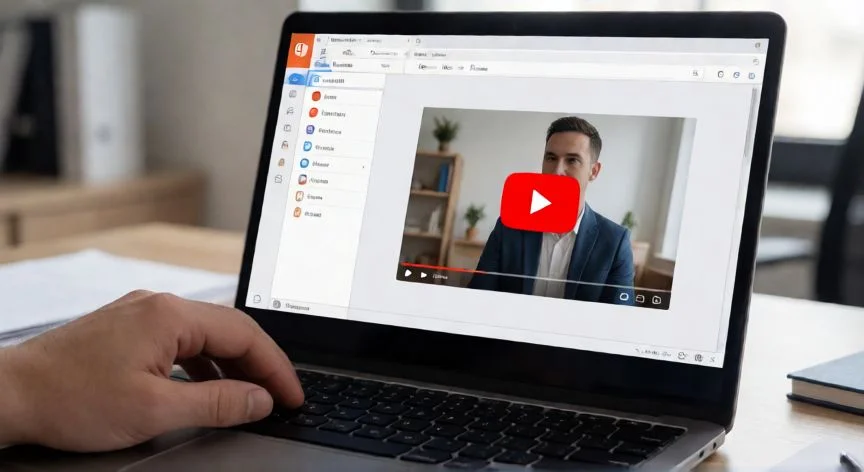
como insertar en powerpoint un video de youtube, Vista de PowerPoint con un video de YouTube insertado en una diapositiva
tecnologia ·#9294 ·Lectura 5 min. Redacción de respuesta: Editorial NexusCurioso.com

¿Como insertar en powerpoint un video de youtube?

Respuesta corta

El método más rápido: Insertar → Vídeo → Vídeo en línea → pegar la URL de YouTube. Requiere internet al reproducir.

01

Cómo insertar un video de YouTube en PowerPoint paso a paso

Insertar un video de YouTube en PowerPoint es una de las tareas más frecuentes al crear presentaciones dinámicas y profesionales. Afortunadamente, Microsoft ha simplificado enormemente este proceso en las versiones modernas de la aplicación. A continuación te explicamos todos los métodos disponibles, desde el más sencillo hasta las alternativas para casos más específicos.
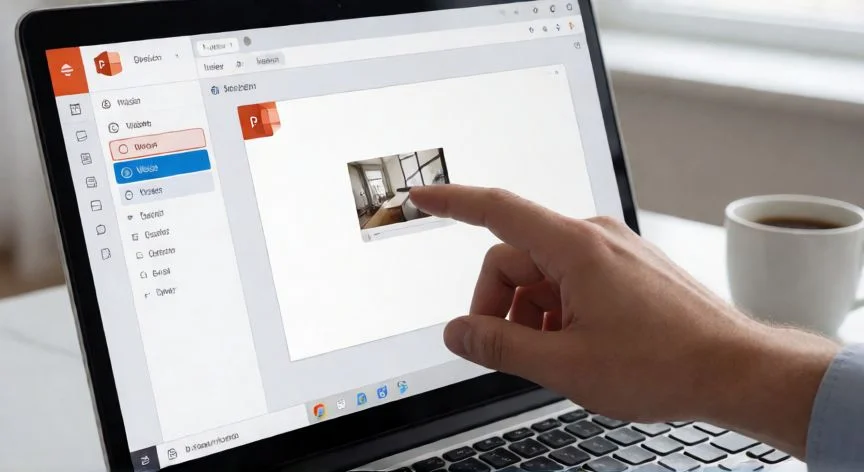
Método 1: Insertar por enlace (la forma más rápida). Ve a la diapositiva donde quieras colocarlo, haz clic en la pestaña Insertar en la barra de herramientas superior. Luego busca el botón Vídeo y selecciona la opción Vídeo en línea (o "Online Video"). Se abrirá un pequeño cuadro de diálogo donde simplemente pegas la URL del vídeo de YouTube que deseas incrustar. Pulsa Insertar y el vídeo aparecerá en la diapositiva listo para reproducirse.
Método 2: Insertar desde el navegador. Si tienes el vídeo abierto en tu navegador, puedes copiar la dirección completa desde la barra de direcciones (asegúrate de que la URL empiece por https://www.youtube.com/watch?v=...) y seguirla la misma ruta: Insertar → Vídeo → Vídeo en línea → pegar URL.
Método 3: Insertar archivo descargado. Si prefieres tener el vídeo localmente (por ejemplo para presentaciones sin internet), puedes descargar el vídeo de YouTube usando herramientas como y2mate o 4K Video Downloader. Después, en PowerPoint ve a Insertar → Vídeo → Vídeo en este equipo y selecciona el archivo MP4 descargado.
Método 4: Desde la galería de YouTube integrada. En algunas versiones recientes de PowerPoint (2019, 2021, Microsoft 365), al hacer clic en Insertar → Vídeo → Vídeo en línea, aparece un pequeño panel donde puedes escribir una palabra clave y buscar directamente en YouTube sin salir de la aplicación. Es muy cómodo si no tienes la URL a mano.
Ajustes post-insertación. Una vez insertado, el vídeo se comporta como cualquier otro objeto: puedes redimensionarlo arrastrando las esquinas, moverlo a cualquier posición, darle un borde o sombra desde la pestaña Formato. Haz doble clic sobre el vídeo para reproducirlo directamente en la diapositiva y verificar que funciona.
Configurar reproducción automática. Con el vídeo seleccionado, ve a la pestaña Reproducción (que aparece solo cuando el vídeo está seleccionado). Ahí puedes marcar la casilla Iniciar: Automáticamente para que el vídeo arranque sin necesidad de hacer clic, o dejarlo en A un clic para control manual. También puedes activar En bucle si quieres que se repita.
Precaución importante: El método por enlace requiere conexión a internet durante la presentación. Si vas a presentar en un lugar sin wifi o con conexión inestable, usa siempre el Método 3 (archivo local). Además, recuerda que los vídeos de YouTube tienen una marca de agua del reproductor a menos que uses la opción de pantalla completa desde la pestaña Reproducción.

“

Para presentar sin conexión: descarga el vídeo en MP4 y usa Insertar → Vídeo → Vídeo en este equipo.

Dato clave
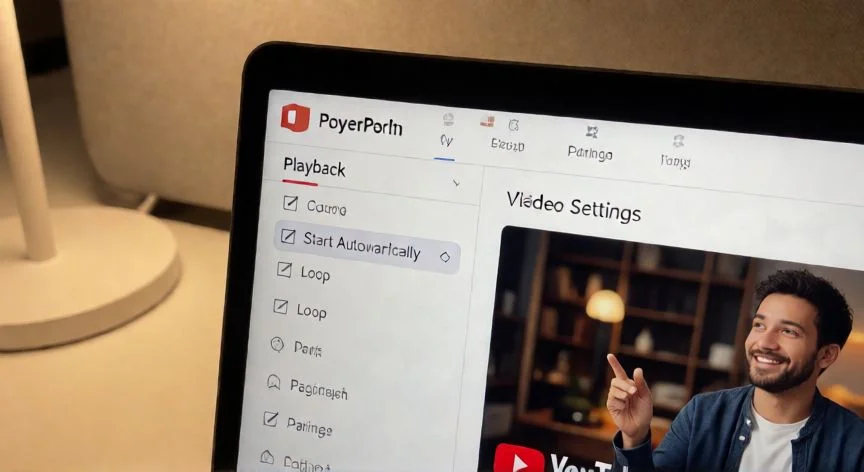
como insertar en powerpoint un video de youtube, Panel de reproducción de PowerPoint con opciones de vídeo configuradas
Imagen

Panel de reproducción de PowerPoint con opciones de vídeo configuradas

02

Métodos para integrar vídeos de YouTube en tus presentaciones

Problemas frecuentes y cómo solucionarlos.
Si al pegar la URL el vídeo no aparece, comprueba que la dirección sea exactamente la de YouTube (no de un embed con "embed" en la URL, no de una playlist). La URL correcta es siempre la que ves en la barra del navegador al abrir el vídeo directamente.
El vídeo se ve en negro o no carga: Suele deberse a que no hay conexión a internet o a que el vídeo ha sido eliminado/privatizado por su autor. Verifica abriendo la URL en una pestaña nueva del navegador.
Quiero que el vídeo ocupe toda la diapositiva: Selecciona el vídeo, ve a Formato → Tamaño de imagen y fija el alto a 19,05 cm y el ancho a 33,87 cm (formato 16:9 estándar). O simplemente arrastra las esquinas hasta cubrir la superficie visible.
Varios vídeos en una presentación: Puedes insertar tantos como necesites. El truco es no ponerlos todos en la misma diapositiva para no saturar la visualización. Asocia cada vídeo a una diapositiva temática.
Para PowerPoint en línea (web): El proceso es prácticamente idéntico: Insertar → Vídeo → Vídeo en línea → pegar URL. La limitación es que no puedes insertar archivos locales descargados desde la versión web, solo enlaces.
Consejo profesional: Añade un texto breve debajo del vídeo con el título y el autor para dar contexto al espectador. También puedes añadir una animación de aparición suave al vídeo para que no "aparezca de golpe" al avanzar la diapositiva: selecciona el vídeo → Animaciones → Desvanecer, duración 0,5 s.
Con estos pasos tendrás tus vídeos de YouTube integrados de forma limpia y profesional en cualquier presentación PowerPoint, ya sea para una clase, una reunión de empresa o un pitch de proyecto.

Conclusión:

¿como insertar en powerpoint un video de youtube?

Insertar un video de YouTube en PowerPoint es un proceso sencillo que en menos de un minuto puede transformar una presentación estática en una experiencia multimedia completa. Elige el método por enlace para rapidez y el archivo local para fiabilidad sin conexión, y no olvides configurar la reproducción automática o manual según el flujo de tu discurso.

Fuentes: Microsoft Support PowerPoint, YouTube Help Center, GeeksforGeeks PowerPoint tutorials —
Redacción: editorial NexusCurioso.com
3.8 / 5 · 49 valoraciones Valorar
Cómo poner un vídeo de YouTube en PowerPoint: guía paso a paso Cómo poner un vídeo de YouTube en PowerPoint: guía paso a paso Cómo Insertar un Video en PowerPoint: Guía Completa Cómo Insertar un Video en PowerPoint: Guía Completa
¿Quieres ver más respuestas sobre como insertar en powerpoint un video de youtube?
Más preguntas de tecnologia
De otras categorías