INICIO
ofimatica · microsoft excel
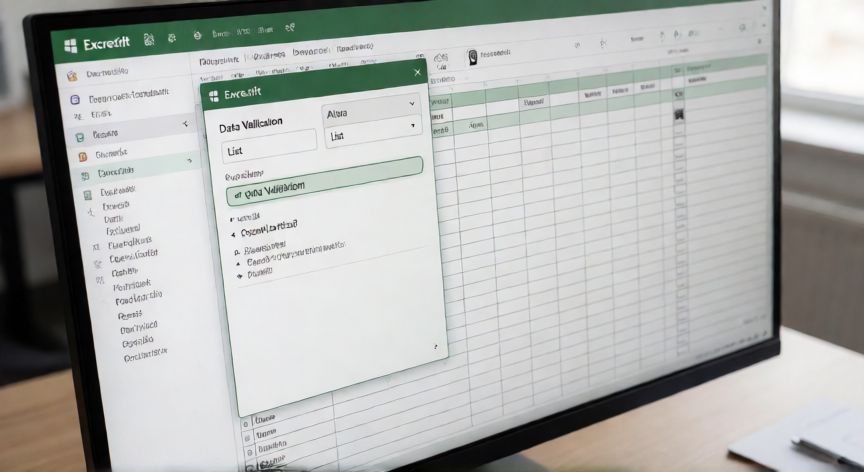
como insertar en excel lista desplegable, Ventana de Validación de datos de Excel con la opción Lista seleccionada
ofimatica ·#8249 ·Lectura 4 min

¿Como insertar en excel lista desplegable?

Respuesta corta

El separador de la lista (coma o punto y coma) depende de la configuración regional de tu sistema operativo; en España el predeterminado es la COMA.

01

Cómo Insertar una Lista Desplegable en Excel: Guía Paso a Paso

Insertar una lista desplegable en Excel es una de las tareas más útiles para organizar datos, evitar errores de entrada y profesionalizar tus hojas de cálculo. Ya estés trabajando en Excel 2016, 2019, 2021, Microsoft 365 o la versión web, el procedimiento es prácticamente idéntico y solo te llevará menos de un minuto una vez que lo tienes claro.


El método más directo utiliza la herramienta Validación de datos. Selecciona la celda o rango de celdas donde quieres que aparezca la lista desplegable. Por ejemplo, selecciona las celdas de la columna B desde B2 hasta B50 si esperas registrar hasta 49 valores. Con el rango seleccionado, ve a la pestaña Datos en la cinta de opciones y haz clic en el botón Validación de datos (en inglés: Data Validation).


Se abrirá una ventana con varias pestañas. En la pestaña Permitir (Allow), selecciona la opción Lista (List). A partir de aquí tienes dos caminos: escribir los elementos manualmente separados por comas o punto y coma, o referenciar un rango de celdas donde ya tengas tus opciones escritas. Si eliges la opción de escribir directamente, en el campo Origen tecleas algo como: Rojo,Verde,Azul,Amarillo,Negro. Recuerda que el separador depende de tu configuración regional: en España se usa coma, en algunas versiones anglosajonas punto y coma.


Si prefieres la referencia a un rango, abre otra hoja o una zona apartada de tu hoja y escribe tus opciones en una columna, por ejemplo en A100:A105. Luego, en el campo Origen de la ventana de Validación, haz clic en la celda A100 y arrastra hasta A105 (o teclea =A100:A105). Esta segunda opción es muy superior en practicidad, porque si mañana quieres añadir una opción nueva, solo la añades a tu lista de origen y la desplegable se actualiza sola.


Antes de pulsar Aceptar, te recomiendo entrar en la pestaña Información de error y escribir un mensaje amigable como 'Por favor, elige una opción de la lista'. Así, si alguien intenta escribir algo que no está en la lista, Excel le mostrará ese aviso en lugar de un genérico error. También puedes marcar la casilla Mostrar cuadro de diálogo al aparecer el error para forzar la validación.


Una vez confirmes con Aceptar, haz clic en cualquier celda del rango seleccionado y verás una pequeña flecha a la derecha. Al pulsarla se despliega tu lista. Si todo funciona, has completado la tarea correctamente. Para eliminar la lista desplegable, simplemente vuelve a Validación de datos y pulsa el botón Restablecer todo.


Existe un método alternativo más rápido para usuarios avanzados: utilizar la función INDIRECTO junto con nombres definidos para crear listas desplegables en cascada (una lista que filtra según la opción elegida en otra columna). Para ello, defines nombres de rango con la fórmula =INDIRECTO(B1) y así unes dos o tres listas dependientes entre sí.


PasoAcción
1Seleccionar rango de celdas destino
2Datos → Validación de datos
3Permitir → Lista
4Origen: escribir valores o =rango
5Configurar mensaje de error
6Aceptar y probar la flecha

Usar un rango de celdas como origen (en vez de escribir valores a mano) permite añadir o quitar opciones sin reconfigurar la validación.

Dato clave

como insertar en excel lista desplegable, Listas desplegables de colores activas en una columna de Excel
Imagen

Listas desplegables de colores activas en una columna de Excel

02

Crear validación de datos con lista desplegable en cualquier versión de Excel

Un consejo que marca la diferencia entre una lista básica y una lista profesional es organizar tus opciones de origen en una hoja separada, por ejemplo llamada 'Configuración' o 'Listas'. Oculta esa hoja para que no interfiera en la lectura del documento final. De este modo, cualquier persona que edite el archivo puede añadir o quitar opciones sin tocar la estructura principal.


Si trabajas con Excel Online (Microsoft 365 web), el proceso es el mismo: pestaña Datos → Validación de datos → Lista. No obstante, la versión web tiene limitaciones: no soporta fórmulas INDIRECTO para listas en cascada ni referencias a otras hojas en algunos casos, por lo que para proyectos complejos conviene usar la versión de escritorio.


Para listas desplegables condicionales o en cascada, el truco más usado es este: en tu hoja de origen tienes dos columnas, una con categorías (Frutas, Verduras) y otra con sus subítems (Manzana, Pera / Brócoli, Espinaca). Defines un nombre de rango dinámico con INDIRECTO y lo usas como origen de la segunda lista. Así, al elegir 'Frutas' en la primera columna, la segunda desplegable solo muestra manzanas y peras.


Si tu lista supera las 50 opciones, valora si realmente necesitas una desplegable o si sería más eficiente usar búsqueda (BUSCARV/XLOOKUP) o una tabla estructurada con filtros. Las listas muy largas resultan difíciles de leer y el usuario prefiere escribir directamente.


Un error frecuente es usar punto y coma como separador en el campo Origen cuando la configuración regional espera coma, o viceversa. Si la lista aparece como un solo texto sin desglosarse, revisa el separador de listas en: Archivo → Opciones → Avanzadas → 'Separador de listas' (valor predeterminado en España: coma).


Por último, combina la lista desplegable con reglas de formato condicional para resaltar celdas según el valor elegido, o con tablas dinámicas para que los filtros de la tabla se alimenten directamente de los valores de tu lista. Esto convierte una simple validación en un panel de datos interactivo y muy profesional.

Conclusión

¿como insertar en excel lista desplegable?

En resumen, insertar una lista desplegable en Excel es un proceso de cinco clics que transforma cualquier hoja de cálculo en una herramienta de captura de datos fiable y profesional. La clave está en usar un rango de origen en una hoja oculta para facilitar futuras ediciones, configurar bien el separador según tu región y, si necesitas dependencias entre listas, explorar la fórmula INDIRECTO con nombres definidos. Con estos pasos cubres desde un formulario simple hasta paneles de datos interactivos complejos.

Fuentes: soporte-microsoft-excel,exceljet,contextures
4.5 / 5 · 42 valoraciones Valorar
Más preguntas de ofimatica
De otras categorías