INICIO
ofimatica · microsoft excel
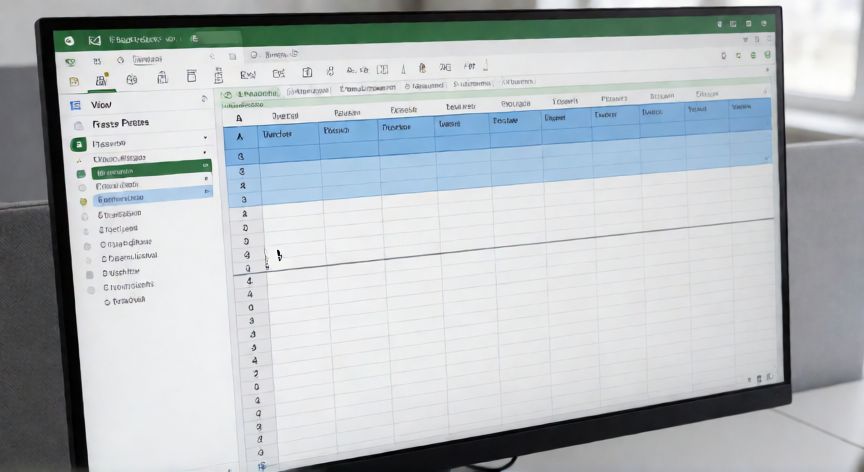
como inmovilizar en excel 3 filas, Pantalla de Excel con 3 filas inmovilizadas y el cursor en la celda A4
ofimatica ·#8368 ·Lectura 4 min

¿Como inmovilizar en excel 3 filas?

Respuesta corta

Para congelar 3 filas en Excel: selecciona la celda A4 → Vista → Paneles → Inmovilizar paneles.

01

Cómo inmovilizar 3 filas en Excel paso a paso

Inmovilizar filas en Excel (también conocido como congelar paneles) es una de las funciones más útiles cuando trabajas con tablas grandes que tienen varios encabezados o filas de título. Al congelar las primeras 3 filas, estas permanecerán fijas en la parte superior de la ventana mientras haces desplazamiento vertical por el resto de la hoja de cálculo. Para inmovilizar exactamente 3 filas, el truco fundamental está en saber qué celda seleccionar antes de aplicar el comando. Debes seleccionar la celda A4, es decir, la primera celda de la fila que viene inmediatamente después de las tres que quieres congelar. Si seleccionas A4, Excel interpretará que todo lo que esté por encima de esa fila debe permanecer fija. Una vez seleccionada la celda A4, ve al menú superior y haz clic en la pestaña Vista (View en la versión en inglés). Dentro de esa pestaña, localiza el grupo llamado Paneles y haz clic en la opción Inmovilizar paneles. En ese momento verás una fina línea gris que separa la fila 3 de la fila 4, indicando que la congelación se ha aplicado correctamente. Si por alguna razón no aparece la opción de inmovilizar, es probable que tengas ya otro panel congelado. En ese caso, vuelve a hacer clic en Inmovilizar paneles para desactivar el congelado anterior, selecciona de nuevo la celda A4 y repite el proceso. | Paso | Acción | Detalle | |------|--------|--------| | 1 | Seleccionar celda A4 | Fila 4, columna A | | 2 | Pestaña Vista | Menú superior de Excel | | 3 | Grupo Paneles | Sección central de la cinta | | 4 | Inmovilizar paneles | Primer botón del grupo | Es importante recordar que esta función se aplica por hoja de cálculo, no por libro completo. Si tienes varias hojas y quieres congelar las 3 primeras filas en todas ellas, deberás repetir el proceso en cada una de ellas. Un error común es intentar seleccionar las tres filas directamente (clic en los números 1, 2 y 3) y luego aplicar el comando. Esto no funciona correctamente porque Excel necesita una celda de referencia, no un rango de filas. Si haces esto, la opción de inmovilizar puede no aparecer o no comportarse como esperas. Si además de las 3 filas quieres inmovilizar también columnas (por ejemplo, la columna A con nombres), selecciona la celda B4 en lugar de A4. Así congelarás simultáneamente la primera columna y las tres primeras filas. Esta combinación es muy útil en tablas con identificadores a la izquierda. Para descongelar las filas en cualquier momento, simplemente ve a Vista > Paneles > Inmovilizar paneles y haz clic de nuevo. La línea gris desaparecerá y todas las filas volverán a desplazarse con normalidad.

Si también quieres congelar la columna A, selecciona B4 en lugar de A4 antes de aplicar el comando.

Dato clave

como inmovilizar en excel 3 filas, Vista de la pestaña Vista de Excel con la opción Inmovilizar paneles accesible
Imagen

Vista de la pestaña Vista de Excel con la opción Inmovilizar paneles accesible

02

Congelar las primeras 3 filas para mantenerlas visibles al hacer scroll

Existen algunas variaciones útiles del comando Inmovilizar paneles que conviene conocer. En el mismo menú desplegable de la opción, verás también Inmovilizar fila superior y Inmovilizar primera columna, que son atajos rápidos pero solo congelan una fila o una columna respectivamente, por lo que para 3 filas necesitas siempre el método de seleccionar A4. En las versiones más recientes de Excel (2019, 2021, Microsoft 365), el proceso es idéntico. Sin embargo, en Excel para web la opción también está disponible bajo Vista > Inmovilizar paneles, aunque con algunas limitaciones visuales durante el desplazamiento. Si trabajas con LibreOffice Calc o OpenOffice, el proceso es muy similar: selecciona A4, ve a Ver > Inmovilizar filas y columnas (en LibreOffice) o Formato > Inmovilizar celda actual (en OpenOffice). El resultado visual es prácticamente el mismo. Un consejo práctico: si tu tabla tiene 3 filas de encabezado (por ejemplo: categoría, subcategoría y año), al congelarlas podrás hacer scroll por cientos de datos sin perder de vista el contexto de cada columna. Esto mejora enormemente la legibilidad en informes largos. Si al hacer scroll ves que las filas no se quedan fijas, comprueba que no tengas activado el modo Selección múltiple o que no estés en una hoja protegida. Desprotege la hoja (Revisar > Desproteger hoja) y reintenta el proceso. Por último, recuerda que la congelación de paneles es un ajuste de vista, no modifica los datos ni el formato de la celda. No afecta a las fórmulas, filtros ni tablas dinámicas. Puedes aplicar filtros en las filas congeladas y estos funcionarán normalmente sobre todo el rango de datos.

Conclusión

¿como inmovilizar en excel 3 filas?

Inmovilizar 3 filas en Excel es un proceso de solo dos clics que transforma la experiencia de trabajo con tablas extensas. La clave está en seleccionar la celda A4 antes de aplicar el comando, y recordando que se trata de una configuración por hoja. Con este pequeño ajuste, tus encabezados y filas de título siempre estarán a la vista, haciendo el análisis de datos mucho más cómodo y eficiente.

Fuentes: soportexcel, Microsoft Support, LibreOffice Help
3.8 / 5 · 52 valoraciones Valorar
Más preguntas de ofimatica
De otras categorías