INICIO
ofimatica · microsoft word
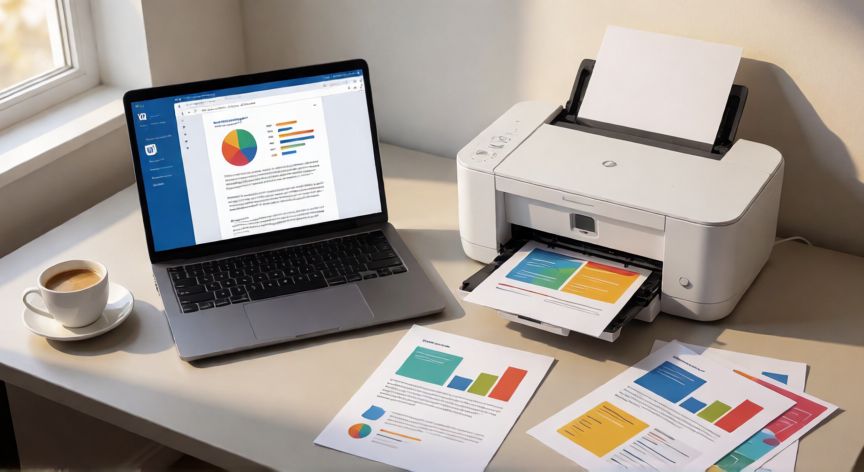
como imprimir en word a color, Escritorio con portátil mostrando Word y una impresora a color lista para imprimir
ofimatica ·#8963 ·Lectura 5 min

¿Como imprimir en word a color?

Respuesta corta

El atajo Ctrl + P abre directamente la ventana de impresión en Word, donde puedes cambiar entre Color y Blanco y negro sin salir del documento.

01

Cómo imprimir en Word a color: guía completa paso a paso

Imprimir un documento en Microsoft Word a color es una tarea que muchos usuarios dan por sencilla, pero que en ocasiones genera confusiones, especialmente si la impresora no está configurada correctamente o si el documento fue creado en modo económico. A continuación, te explicamos todos los pasos de forma detallada para que tu salida en papel tenga exactamente el color que ves en pantalla. Para imprimir a color en Word, primero debes asegurarte de que tu impresora esté cargada con tinta o tóner de color y correctamente conectada al equipo (por USB, Wi-Fi o red). Si la impresora está en modo "solo negro" o "economía de tóner", el documento saldrá en escala de grises sin importar lo que configures en Word. El procedimiento principal es el siguiente: abre tu documento en Word, ve a Archivo → Imprimir (o pulsa Ctrl + P). En la vista previa que aparece, haz clic en el desplegable donde pone Impresora y selecciona tu dispositivo. Justo debajo, verás una opción llamada "Blanco y negro" o "Solo escala de grises". Asegúrate de que esté en "Color". Si no ves la opción de color directamente en la pantalla de impresión, haz clic en Propiedades de la impresora (o "Configuración avanzada") en la misma ventana. Allí se abrirá el diálogo específico de tu modelo de impresora, donde podrás forzar la salida a color en la pestaña "Color" o "Calidad". Un error muy común es que el modo de impresión esté fijado a "Economía" o "Tóner negro" a nivel del sistema operativo. Para solucionarlo: ve a Configuración de Windows → Dispositivos → Impresoras y escáneres, selecciona tu impresora, entra en "Preferencias de impresión" y cambia el modo de color a "Color". Si trabajas con documentos que contienen imágenes, gráficos o fondos de color, recuerda que Word aplica una opción llamada "Imprimir fondos y colores". Ve a Archivo → Opciones → Mostrar y asegúrate de que la casilla "Imprimir fondos y colores de página" esté marcada. Sin esta opción, los colores de celdas de tabla o fondos de párrafo no se imprimirán.

PasoAcciónDónde
1Abrir menú de impresión (Ctrl+P)Word
2Seleccionar impresoraVentana Imprimir
3Cambiar "Blanco y negro" por "Color"Ventana Imprimir
4Verificar en Propiedades de impresoraDiálogo del fabricante
5Activar "Imprimir fondos y colores"Opciones → Mostrar
Para impresoras multifunción (como HP, Epson, Brother o Canon), el proceso es idéntico: el software del fabricante instala un controlador que aparece en la lista de Word. Si acabas de instalar la impresora, reinicia el equipo para que Windows registre correctamente el controlador de color. Si utilizas Word Online (Microsoft 365 en navegador), la opción de imprimir a color depende del navegador y del diálogo genérico de impresión del sistema. Pulsa Ctrl+P en el navegador, selecciona tu impresora y en las "Opciones avanzadas" elige "Color". No tendrás acceso a las propiedades profundas de la impresora, por lo que se recomienda usar la versión de escritorio para trabajos con color exigente.

Si los colores no salen, activa "Imprimir fondos y colores de página" en Archivo → Opciones → Mostrar. Es la causa más frecuente de ausencia de color en tablas y fondos.

Dato clave
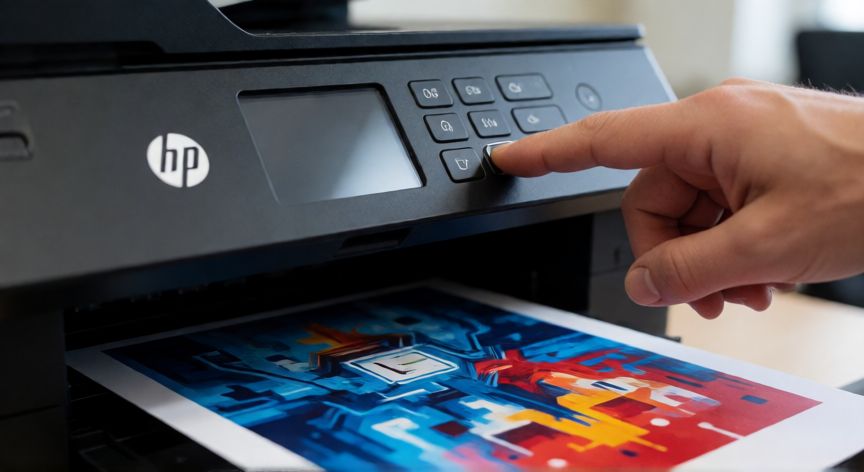

como imprimir en word a color, Mano seleccionando la opción de impresión a color en el panel de una impresora
Imagen

Mano seleccionando la opción de impresión a color en el panel de una impresora

02

Configura tu documento y la impresora para obtener la mejor calidad de color en Word

Una vez configurado todo, es recomendable hacer una prueba de impresión en una sola página antes de lanzar un documento largo. Esto ahorra tóner y papel, y te permite verificar que los colores se reproducen de forma fiel a la pantalla. En la vista previa de Word ya puedes ver un aproximado de cómo saldrá el documento. Si detectas que los colores salen desaturados o apagados, revisa la opción "Modo de color" en las propiedades de la impresora. Algunos modelos permiten elegir entre "Color automático", "Color vibrante" o "Color realista". El modo "vibrante" intensifica los tonos, mientras que "realista" busca mayor fidelidad. Para documentos con gradientes, fotos de alta resolución o diseño gráfico, activa en las propiedades de la impresora la máxima calidad de impresión (300 o 600 dpi) y el papel adecuado (brillante, mate, etc.). Un papel de baja calidad puede absorber la tinta y hacer que los colores parezcan sucios. Un truco útil: si tu documento tiene marcas de agua de color o reglas de sangrado, asegúrate de que en Word → Diseño de página → Márgenes, los valores de sangrado estén correctamente definidos para que el color llegue al borde del papel sin cortes. En caso de que la impresora ignore la configuración a color y siga imprimiendo en negro, prueba lo siguiente:

  • Reinicia la impresora (apágala 30 segundos y enciéndela).
  • Desinstala e instala de nuevo el controlador desde la web del fabricante.
  • Comprueba que no haya un "modo P&N" forzado en el panel físico de la impresora.
  • Imprime una página de prueba directamente desde el software del fabricante para descartar problemas de Word.
Si trabajas en entorno corporativo con servidores de impresión, es posible que el administrador de red haya fijado la política de impresión a "solo monocromo" para ahorrar costes. En ese caso, la opción de color puede no estar disponible o estar deshabilitada en las propiedades. Contacta con soporte TI para que libere el modo color en tu perfil de usuario. Por último, recuerda que la calibración de color de la pantalla influye en la expectativa de resultado. Una pantalla sin calibrar muestra colores más saturados de los que la impresora puede reproducir. Si necesitas coherencia entre lo que ves y lo que imprimes, usa la utilidad de calibración de tu monitor (Windows incluye "Calibración del color" en el menú Inicio) antes de trabajos críticos como presentaciones, catálogos o material impreso.

Conclusión

¿como imprimir en word a color?

Imprimir a color en Word es un proceso sencillo una vez que conoces las tres claves: seleccionar "Color" en la ventana de impresión, verificar que la impresora no esté forzada a monocromo a nivel de sistema, y activar la opción de imprimir fondos y colores en las opciones de Word. Con estos pasos cubrirás el 95 % de los casos. Si persiste el problema, el origen suele estar en el controlador de la impresora o en una política de red.

Fuentes: Microsoft Support, HP Printer Support, Brother Print Solutions
4.5 / 5 · 49 valoraciones Valorar
Más preguntas de ofimatica
De otras categorías
