Cómo imprimir en Excel mostrando las celdas y líneas de cuadrícula
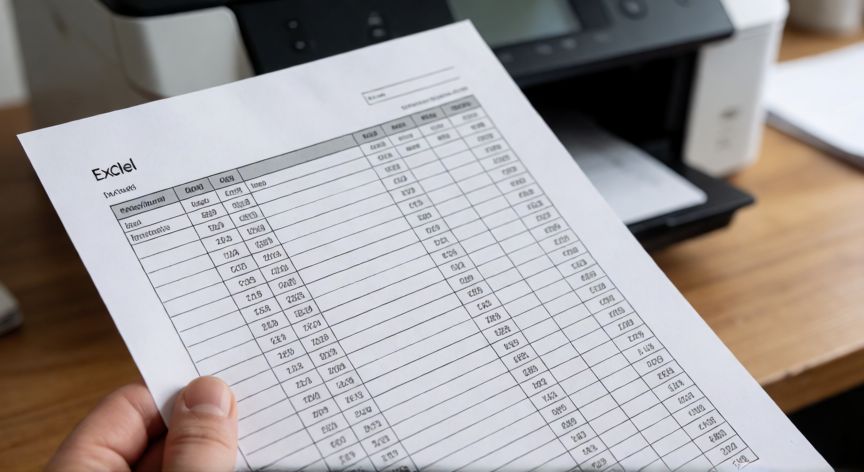
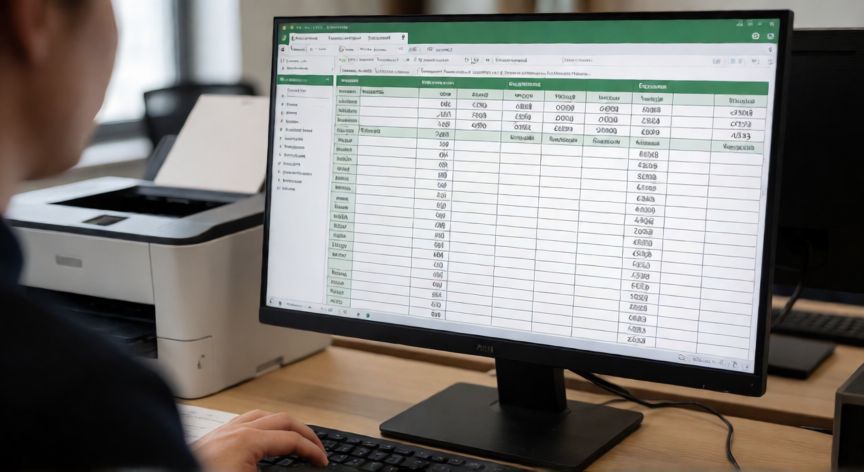
📊 Una de las dudas más comunes al trabajar con Microsoft Excel es que, aunque en pantalla ves perfectamente la cuadrícula con sus celdas, al imprimir el documento todas esas líneas desaparecen y solo queda el contenido de las celdas. Esto ocurre porque, por defecto, Excel no imprime las líneas de cuadrícula (gridlines) ni los bordes de las celdas si no se han aplicado manualmente.
La solución más rápida se encuentra en la pestaña Diseño de página (o "Page Layout" en inglés). Al hacer clic en esa pestaña, verás un grupo llamado Opciones de impresión. Dentro de ese grupo encontrarás dos casillas: Líneas de cuadrícula y Encabezados y pies de página. Simplemente marca la casilla de Líneas de cuadrícula y, al imprimir, todas las líneas finas que delimitan las celdas aparecerán en el papel.
Si no ves la pestaña Diseño de página, es posible que estés en la vista de lectura. Cambia a la vista Normal desde el grupo "Vistas de libro de trabajo" en la pestaña Vista. Una vez en vista normal, la pestaña estará disponible.
Un segundo método, útil si prefieres revisar antes de imprimir, es ir a Archivo → Imprimir (o Ctrl + P). En la pantalla de previsualización, haz clic en el enlace Más ajustes de impresión o directamente en la zona de opciones inferiores. Ahí también podrás activar las líneas de cuadrícula para que aparezcan solo en esa impresión, sin modificar la configuración permanente del libro.
Es importante distinguir entre dos conceptos que a menudo se confunden: las líneas de cuadrícula (las líneas grises finas que ves en pantalla y que delimitan cada celda) y los bordes de celda (líneas negras o de color que tú aplicas manualmente con la herramienta de bordes). Las líneas de cuadrícula son solo una guía visual de Excel y, como hemos visto, no se imprimen por defecto. Los bordes, en cambio, sí se imprimen siempre que los hayas aplicado. Si necesitas que se vean celdas con bordes marcados, selecciona el rango y aplica un borde desde la pestaña Inicio → Bordes.
Otra opción interesante es usar Configurar página: haz clic derecho sobre cualquier celda → Configurar página → pestaña Hoja. En la sección inferior verás "Opciones de impresión" con la casilla Líneas de cuadrícula. Márcala y acepta. Este método tiene la ventaja de que puedes ver todas las opciones de impresión (márgenes, orientación, papel) en una sola ventana.
Si trabajas con varias hojas en el mismo libro y quieres que todas impriman con cuadrícula, la configuración se aplica por hoja. Tendrás que repetir el proceso en cada hoja, o bien seleccionar todas las hojas a la vez (clic derecho en las pestañas de abajo → Seleccionar todas las hojas) y aplicar la configuración una sola vez. Recuerda desmarcar el modo "selección grupal" cuando termines para no afectar inadvertidamente otras hojas.
Para los que usan Excel Online o la versión web, la opción de imprimir con cuadrícula es limitada. Lo más práctico es descargar el archivo a Excel de escritorio y aplicar la configuración desde ahí. En la versión web, el botón Imprimir abre el diálogo del sistema y no siempre permite activar las gridlines.
Un truco adicional: si lo que realmente necesitas no son las líneas grises finas sino un aspecto más definido para el documento impreso, considera aplicar bordes a todas las celdas del rango que vas a imprimir. Selecciona el rango, ve a Inicio → Bordes → Elige el estilo de línea (sólido, fino) y aplica Todos los bordes. El resultado en papel será más nítido y profesional que las gridlines por defecto.
Las líneas de cuadrícula (gridlines) no se imprimen por defecto en Excel; los bordes aplicados manualmente SÍ se imprimen siempre.
Dato clave