Cómo hacer videos en PowerPoint paso a paso
Crear un video desde PowerPoint es una de las funciones más potentes y subestimadas de la suite de Microsoft. A diferencia de lo que muchos usuarios creen, no necesitas programas de edición de video externos: la propia aplicación permite grabar tu presentación como si fuera una secuencia de diapositivas en movimiento, con transiciones, animaciones y hasta narración de voz. El resultado es un archivo de video listo para compartir en redes sociales, plataformas educativas o reuniones virtuales.
El primer paso es preparar tu presentación. Antes de grabar, asegúrate de que todas las diapositivas tengan el contenido final: textos, imágenes, gráficos y, muy importante, las animaciones y transiciones que quieres que se reproduzcan en el video. Recorre la presentación con la función 'Presentación con ensayo' para verificar que el ritmo de cada diapositiva sea el adecuado. Si usas animaciones, comprueba que su secuencia y duración sean las deseadas, porque una vez grabado el video, no podrás modificarlas individualmente.
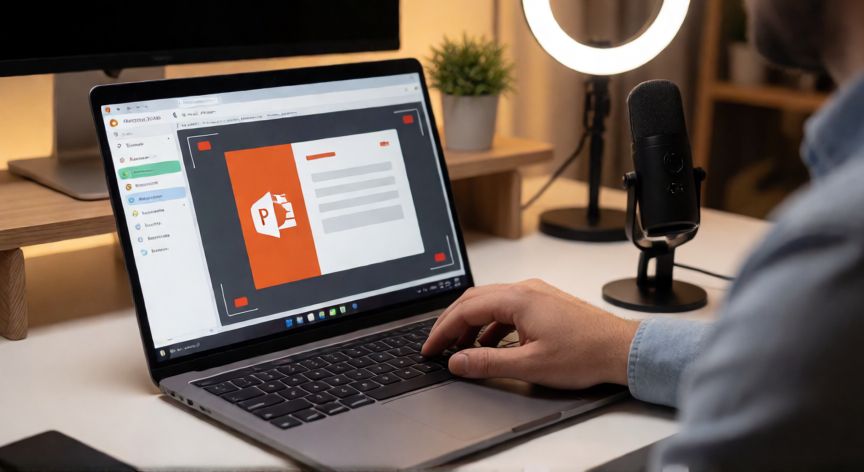
El método más directo está en la pestaña 'Presentación con diapositivas'. Haz clic en el botón 'Grabar presentación' (en las versiones 2016 y posteriores). Se abrirá una ventana nueva con controles de grabación similares a los de una cámara de videollamada. Desde ahí puedes:
| Opción | Descripción |
| Grabar con narración | Activa el micrófono y habla sincronizando tu voz con cada diapositiva |
| Grabar sin narración | Solo captura las transiciones y animaciones con un temporizador |
| Grabar con cámara web | Añade tu imagen en una esquina (estilo videoconferencia) |
| Grabar puntero | Muestra el movimiento del ratón sobre la diapositiva |
Si eliges grabar con narración, PowerPoint te pedirá permiso para acceder al micrófono. Graba diapositiva a diapositiva: pulsas 'Iniciar', hablas, y al terminar pulsas 'Detener' o pasas a la siguiente. Si te equivocas, puedes repetir una sola diapositiva sin borrar las anteriores. Los tiempos de cada diapositiva se guardan automáticamente y se reflejan en la vista normal como marcas de tiempo.
Una vez finalizada la grabación, el siguiente paso es exportar el archivo de video. Ve a Archivo → Exportar → Crear un video. Aquí podrás elegir la resolución:
• 4K (2160p): máxima calidad, ideal para proyectores grandes o uso profesional.
• Full HD (1080p): equilibrio perfecto entre calidad y tamaño de archivo; la opción más usada.
• HD (720p): suficiente para redes sociales y correos electrónicos.
El formato de salida puede ser .mp4 (compatible con prácticamente todo) o .wmv (más ligero pero menos universal). La duración total del video se calcula sumando los tiempos de cada diapositiva. Si no grabaste narración, puedes asignar un tiempo fijo por diapositiva (por ejemplo, 5 segundos c/u) desde la opción 'Enseñar con tiempos de diapositivas'.
Un truco útil: si quieres que el video empiece y termine con una diapositiva de título y otra de créditos, simplemente colócalas al principio y al final de la presentación. Las transiciones entre diapositivas (desvanecer, empujar, circular) se capturan automáticamente y dan un toque profesional al resultado final.
Por último, recuerda que PowerPoint no permite editar el video una vez exportado. Si necesitas recortar, añadir música de fondo o hacer cortes, deberás usar un editor externo como Clipchamp (integrado en Windows), CapCut o DaVinci Resolve. Pero para la inmensa mayoría de casos —clases, presentaciones corporativas, tutoriales rápidos— la función nativa es más que suficiente.
Exporta a MP4 en 1080p si dudas: es el equilibrio óptimo entre calidad visual, tamaño de archivo y compatibilidad universal con cualquier plataforma.
Dato clave