
INICIO
ofimatica · microsoft powerpoint
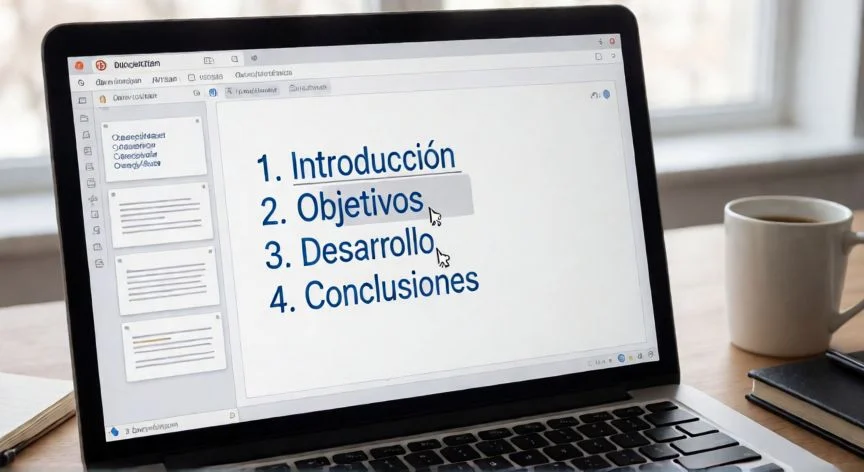
como hacer un indice en powerpoint, Pantalla de PowerPoint mostrando un índice con viñetas y enlaces en un escritorio profesional
ofimatica ·#9419 ·Lectura 8 min. · Redactor: Gonzalo E.Garcia

📑 Cómo hacer un índice en PowerPoint paso a paso

Respuesta corta
Verificado
Redactado por Humanos!

Los hipervínculos en PowerPoint apuntan a la posición de la diapositiva, no al título. Si cambias el orden, el índice se rompe sin avisar.

01

Así es como he aprendido a montar índices que sí funcionan en PowerPoint

Me pasó la primera vez que tuve que preparar una presentación larga para una reunión de empresa. Tenía unas cuarenta diapositivas, un cliente enfrente que iba preguntando cosas al azar, y yo intentando moverme entre ellas como quien busca una llave en un bolsillo lleno. Aquello fue un desastre hasta que alguien me dijo: 'Ponle un índice'. Y ahí empezó todo. Desde entonces, cada vez que monto una presentación con más de diez diapositivas, el índice es mi primer objetivo después de la portada.

Ahora bien, hay una aclaración que me parece importante antes de meternos en harina, y es que lo que solemos llamar 'índice' en una presentación no es exactamente un índice. En sentido estricto, un índice es un listado alfabético de conceptos que aparece al final de un documento, como los que ves en un libro de texto. Lo que tú y yo ponemos al principio de una presentación de PowerPoint es, técnicamente, una tabla de contenido. Y aquí viene la parte que casi nadie te cuenta: PowerPoint no genera ninguna de las dos de forma automática. No existe un botón mágico en Referencias que te catalogue los capítulos como sí pasa en Word. Así que, cuando alguien pregunta cómo hacer un índice en PowerPoint, lo que está preguntando realmente es cómo construir una tabla de contenido navegable a mano, o semi-manualmente si conoces el truco.

La diferencia con Word es brutal y conviene tenerla clara desde el principio. En el editor de texto vas a la pestaña Referencias, pulsas 'Insertar tabla de contenido', y el programa escanea los títulos, asigna páginas, formatea todo. En PowerPoint simplemente no hay ese botón. La única ruta es la creación manual, aunque existe un atajo muy útil basado en la Vista Esquema que evita que tengas que teclear cada título de diapositiva uno por uno. Yo lo descubrí hace ya unos cuantos años preparando material formativo interno y me cambió por completo el tiempo que dedicaba a esta tarea.

Antes de abrir ninguna pestaña, hay que preparar el terreno, y esto es algo que me ha costado aprender a pulso. La regla de oro es escribir los nombres de cada sección en el marcador de título del patrón de diapositiva, nunca en un cuadro de texto suelto. Si lo pones en un cuadro de texto libre, la Vista Esquema no lo ve, no lo lista, y el trabajo se vuelve íntegramente manual. Me ha tocado arreglar presentaciones de compañeros que hacían esto y el resultado es siempre el mismo: horas perdidas y un índice desordenado.

Después viene la planificación de secciones. Reviso el contenido completo y lo agrupo en bloques temáticos, capítulos si quieres llamarlos así. Los títulos los apunto en una lista aparte porque serán la base del índice. Y aquí un consejo que me dio mucha guerra antes de aprenderlo: que sean breves pero descriptivos. 'Análisis de Métricas Avanzadas en Campañas de Publicidad Digital' no cabe en una línea y cansa. 'Métricas Clave en Campañas' sí. Y sobre el orden, no siempre el cronológico funciona; a veces abrir con lo más impactante engancha mejor. Me pregunté muchas veces: ¿qué quiero que recuerde mi audiencia y qué necesita saber antes para entender lo que viene?

Si me pongo a repasar lo que he aprendido estos años, diría que el 80% de los problemas con un índice en PowerPoint vienen de no haber planificado bien las secciones antes de crear las diapositivas. Es como montar un armario sin leer las instrucciones: puedes hacerlo, pero al final te sobran tornillos.


PASOS CONCRETOS:

  1. Confecciona la presentación completa con portada y todas las diapositivas de contenido. Asegúrate de que cada sección tiene su título en el marcador de título.
  2. Añade una nueva diapositiva justo después de la portada (clic derecho sobre la primera > Nueva diapositiva, o Inicio > Nueva diapositiva). Ponle de título 'Índice' o 'Contenido'.
  3. Ve a la pestaña Vista y pulsa 'Vista Esquema'. En el panel de miniaturas, clic derecho > Contraer > 'Contraer todo' para dejar solo los títulos visibles.
  4. Selecciona con el ratón todos los títulos que quieras incluir en el índice, clic derecho y Copiar.
  5. Vuelve a la pestaña Vista y selecciona 'Normal'. Sitúate en el cuadro de texto de la diapositiva del índice.
  6. Pega usando Inicio > Pegado especial, eligiendo 'Texto con formato (RTF)' o 'Texto sin formato' (en Mac: Editar > Pegado especial).
  7. Borra la línea correspondiente a la portada y a la propia diapositiva del índice.
  8. Maqueta el resultado como lista con viñetas o numerada. Listo, ya tienes el esqueleto del índice.

“El Resumen Zoom (Insertar > Zoom > Resumen Zoom) genera una tabla de contenido automática con miniaturas e hipervínculos ya creados.”

Dato clave
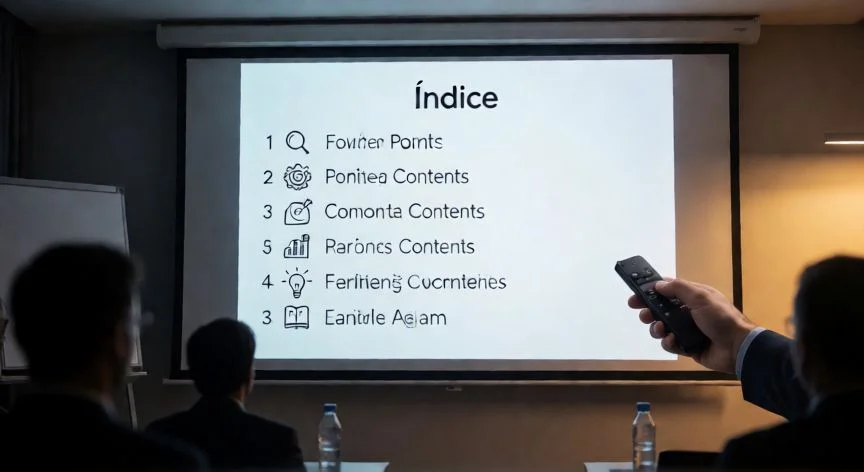
como hacer un indice en powerpoint, Mano haciendo clic en un hipervínculo de índice dentro de una presentación de PowerPoint
Imagen

Mano haciendo clic en un hipervínculo de índice dentro de una presentación de PowerPoint

02

Del caos de diapositivas a una navegación limpia: mi método para crear tablas de contenido

Lo que más me frustra de trabajar con hipervínculos en PowerPoint no es crearlos, es mantenerlos vivos cuando la estructura cambia. Porque aquí está el error silencioso que arruina más índices que cualquier fallo estético: los hipervínculos apuntan a la diapositiva concreta por su número de posición, no al título. Si añades una diapositiva nueva en medio, o cambias el orden, o eliminas una, tu índice queda obsoleto y los enlaces siguen llevando a sitios equivocados sin avisarte. No hay comprobación automática, no hay alertas. La única defensa es revisar cada enlace al final, verificar que apunta a la diapositiva correcta y, si el orden cambió, eliminar los vínculos viejos y recrearlos.

Y esto me lleva a la parte de crear los hipervínculos en sí, porque un índice sin enlaces es solo una lista decorativa. Seleccionas uno de los títulos pegados en la diapositiva del índice, vas a Insertar > Vínculo (o Hipervínculo, o clic derecho > Hipervínculo). En el cuadro que aparece, columna izquierda, eliges 'Lugar de este documento', y en el listado de 'Títulos de diapositivas' marcas la diapositiva destino. Aceptar, y repites con cada entrada. El texto queda subrayado y azul; cuando se ha visitado pasa a morado, pero eso no significa que esté roto, solo que ya se usó. En Mac el recorrido es Insertar > Hipervínculo > pestaña 'Este documento' > desplegar 'Títulos de diapositivas'.

Para cerrar el ciclo de navegación, que es lo que realmente convierte un índice en una herramienta útil y no en un adorno, necesitas un botón de retorno. Creas un cuadro de texto pequeño con la palabra 'Índice' en una esquina de una diapositiva, lo seleccionas, Insertar > Vínculo > Lugar de este documento, y apuntas a la diapositiva del índice. Compruebas con F5 que funciona y después copias ese cuadro y lo pegas en todas las diapositivas donde quieras el botón, en vez de rehacer el enlace una por una. Esto me ahorra un montón de tiempo cuando trabajo en presentaciones corporativas largas.

Ahora, existe una alternativa que muchos pasan por alto y que yo descubrí bastante tarde: el Resumen Zoom. En vez de todo el proceso manual, PowerPoint permite generar una tabla de contenido automática basada en miniaturas de diapositivas, con hipervínculos ya creados, desde Insertar > Zoom > Resumen Zoom. Seleccionas las diapositivas con título y te construye una diapositiva resumen navegable con imágenes. Es la vía más rápida para presentaciones largas, aunque el control estético es bastante menor que en el montaje manual. Yo lo uso cuando tengo urgencia y el cliente no es exigente con el diseño; para trabajos donde el acabado importa, sigo con el método tradicional.

Un truco que me sacó de un apuro hace tiempo: coloca las entradas del índice como subtítulos usando un patrón de diseño con dos recuadros (título y subtítulo). Los subtítulos también aparecen en la Vista Esquema y se pueden copiar y pegar en bloque, igual que los títulos. Con texto normal dentro de un cuadro de texto cualquiera, no aparecen ahí y te toca teclearlo todo. Es una pequeña diferencia de setup que ahorra bastante trabajo en presentaciones de más de veinte diapositivas.

En cuanto a la personalización, el índice no deja de ser un conjunto de entradas de texto enlazadas, así que admite todo el formato habitual desde la pestaña Inicio: color, tamaño, negrita, cursiva, fuente, viñetas, líneas divisorias, iconos, formas geométricas. La recomendación que me repito a mí mismo es no sobrecargar el diseño. Su función es eminentemente práctica, se usa sobre todo en presentaciones de perfil profesional, y ahí la contención visual es lo esperado. Una página abarrotada de letras produce agobio y resta credibilidad al contenido, por muy buenos que sean los datos que venga después.

El diseño visual importa tanto como la técnica. Fuentes claras y profesionales como Calibri, Arial o Segoe UI, tamaño mínimo de 18-20 puntos para que se lea desde un proyector, buen contraste con el fondo, espaciado generoso, márgenes amplios. Nada de tipografías decorativas ni colores chillones. Y las animaciones, si las usas, que sean simples: aparición o desvanecimiento progresivo ayuda a mantener la atención mientras anuncias la estructura, pero demasiados efectos distraen y ralentizan la exposición.

Conclusión:

¿como hacer un indice en powerpoint?

Al final del día, montar un índice en PowerPoint es un trabajo más de cabeza que de manos. Lo difícil no es pegar los títulos ni insertar los enlaces, eso se hace en cinco minutos si tienes las diapositivas bien estructuradas. Lo difícil es decidir qué entra, en qué orden, con qué nombre, y luego no olvidarte de revisar cada maldito vínculo cuando alguien te añade una diapositiva nueva tres horas antes de la reunión. Yo pienso que quien domina esa revisión final, esa pequeña disciplina de comprobar que todo apunta al sitio correcto, se diferencia bastante del resto en una presentación ante un cliente o un comité. Tienes que pensar en varias opciones validas según el contexto: si es una charla rápida de quince diapositivas, igual un Resumen Zoom te basta; si es una formación de cien páginas, el método manual con Vista Esquema y botones de retorno es casi obligatorio.

Fuentes: 1º Support.microsoft.com, 2º Softzone.es, 3º Officeatope.com, 4º Spanishteam.es
IMAGEN1-AUTOR:Nexuscurioso|Licencia:Todos los derechos reservados|Url:---
IMAGEN2-AUTOR:Nexuscurioso|Licencia:Todos los derechos reservados|Url:---
Redacción: Gonzalo E.Garcia · Actualizado en: 19/11/2026
Valoración para Respuesta Valoración para Respuesta Valoración para Respuesta Valoración para Respuesta Valoración para Respuesta Valoración para Respuesta Valoración para Respuesta Valoración para Respuesta Valoración para Respuesta Valoración para Respuesta
4.8 / 5 · 58 valoraciones Valorar

¿Tienes algo que aportar? Envíanos tu respuesta

Mis trucos de años para poner un enlace en PowerPoint sin volverte loco Mis trucos de años para poner un enlace en PowerPoint sin volverte loco Mis trucos para saltar de una diapositiva a otra en PowerPoint sin volverte loco Mis trucos para saltar de una diapositiva a otra en PowerPoint sin volverte loco
¿Quieres ver más respuestas sobre como hacer un indice en powerpoint?