01Automatización temporal: Cómo hacer que una macro se ejecute periódicamente
La automatización de tareas repetitivas mediante macros es una de las herramientas más potentes que ofrecen entornos como Microsoft Excel, Word o Access. Sin embargo, un problema común entre los usuarios avanzados es la necesidad de ejecutar estas rutinas no solo al pulsar un botón, sino de forma automática a intervalos regulares, como cada minuto, hora o día. Excel y sus aplicaciones hermanas en Office no incluyen una función nativa simple tipo 'programador' dentro del código VBA básico, pero sí ofrecen mecanismos avanzados para lograrlo de manera fiable.
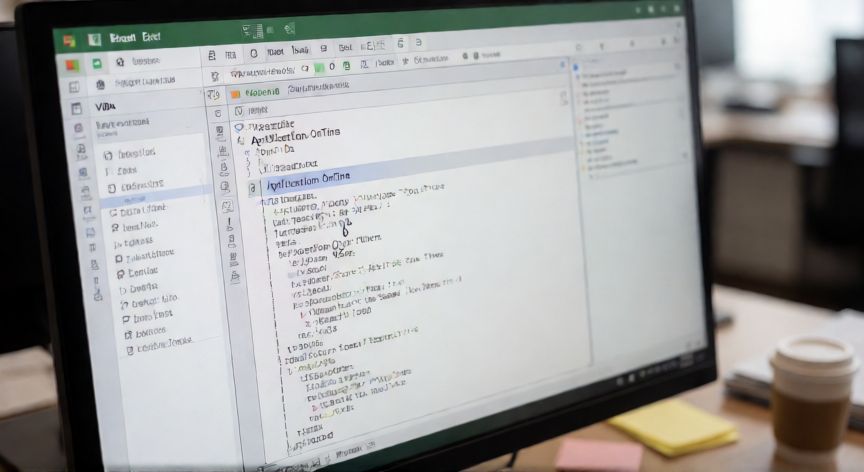
La solución más común y recomendada a nivel interno es el uso de la función Application.OnTime. A diferencia de los eventos que dependen de la interacción del usuario o de cambios en las celdas, Application.OnTime permite al VBA 'recordar' ejecutar un procedimiento específico a una fecha y hora futura. Para convertir esto en una ejecución periódica (cada X tiempo), se debe emplear una técnica recursiva: la macro principal, al terminar su ejecución, vuelve a programarse a sí misma para ejecutarse X segundos o minutos después. Este enfoque es eficiente porque no consume recursos del sistema operativo mientras espera, ya que el proceso queda suspendido hasta que llegue la hora indicada por el motor de Office.
02Técnicas nativas en VBA y alternativas con sistemas externos
Para implementar esta solución, se debe crear una función auxiliar que gestione la agenda. Primero, definimos la macro principal (por ejemplo, ActualizarDatos) y luego una función de gestión (por ejemplo, GestionarTimer). Dentro de GestionarTimer, utilizamos el argumento When para calcular la siguiente fecha de ejecución sumando el intervalo deseado a la hora actual. Es crucial manejar los errores: si la aplicación se cierra antes de que dispare la macro, la programación se pierde, por lo que algunas soluciones robustas incluyen un 'reseteo' del temporizador al abrir el libro (usando el evento Workbook_Open) para asegurar que el ciclo no se rompa tras reiniciar la hoja de cálculo.
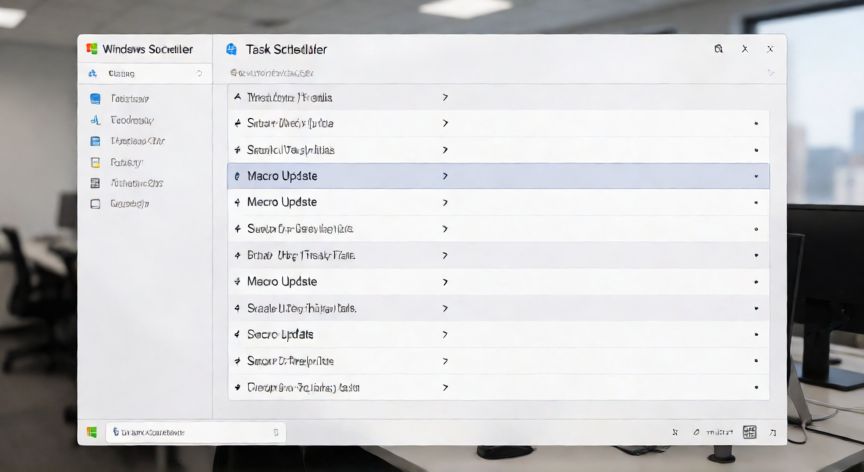
Por otro lado, si necesitas ejecutar macros en aplicaciones donde VBA está restringido o requieres una precisión de reloj del sistema superior, la alternativa profesional es utilizar el Programador de Tareas de Windows. En este caso, no se modifica el código VBA para esperar, sino que se crea un archivo .bat o un script que invoque a Excel y ejecute la macro específica cada X tiempo. Esta opción es más robusta en entornos corporativos porque depende del sistema operativo, no de la aplicación de Office, garantizando que la tarea se lance incluso si la instancia anterior ha fallado colgadamente, siempre y cuando el proceso sea diseñado para ser atómico o tener controles de bloqueo.
Conclusión: ¿como hacer que se actualice una macro cada x tiempo?
En conclusión, para hacer que una macro se actualice cada X tiempo, la elegancia y la integración total se logran con Application.OnTime dentro de VBA mediante programación recursiva. No obstante, para entornos críticos donde la continuidad del servicio es vital o las restricciones de seguridad impiden macros activas en segundo plano, el Programador de Tareas de Windows ofrece una capa de abstracción más segura y dependiente del sistema operativo. La elección depende de si priorizas la simplicidad de desarrollo (VBA) o la robustez operativa (Windows Scheduler).