Instagram

Cómo logré que cada diapositiva de mis presentaciones tenga un diseño diferente
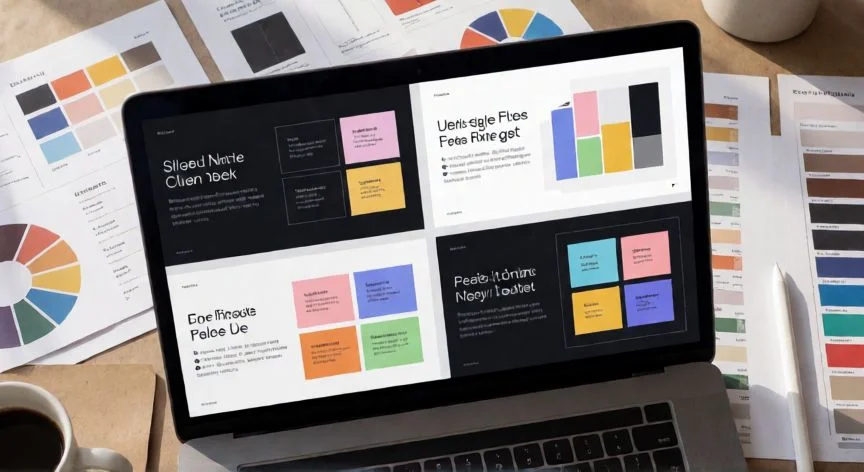
A lo largo de mi carrera gestionando proyectos de comunicación interna y documentación técnica, he montado cientos de presentaciones, y durante mucho tiempo cometí el error de pensar que un archivo PowerPoint solo admitía una estética global. Hasta que un día, en plena reunión de dirección, me di cuenta de que el formato visual no vive en la diapositiva, sino en una capa superior: el patrón de diapositivas y el tema asociado a él. Dominar esa jerarquía fue lo que cambió por completo mi forma de construir documentos.
La vía más rápida para variar una sola diapositiva en PowerPoint es aplicar un tema concreto solo a ella. Seleccionas la diapositiva, mantienes pulsada la tecla Control, vas a la pestaña Diseño, abres la galería de Temas y haces clic derecho sobre el que quieres usar, eligiendo "Aplicar a las diapositivas seleccionadas". El resto del archivo mantiene su apariencia original y solo la página marcada cambia de colores, tipografías y efectos visuales. Es un truco sencillo y extremadamente eficaz.
Si necesitas que convivan varios temas dentro del mismo archivo, la técnica pasa por los patrones múltiples. El procedimiento que yo uso habitualmente es:
- Ficha Vista → Patrón de diapositivas
- En la ficha Patrón de diapositivas, clic en Insertar patrón de diapositivas
- Se crea un segundo patrón en el panel de miniaturas izquierdo
- Con ese patrón nuevo seleccionado, abres Temas y escoges uno distinto
- Pulsas Cerrar vista de patrón
Ojo con un detalle que suele colarse entre los pasos: el nuevo tema elegido todavía no se ha aplicado a ninguna diapositiva. Lo que has conseguido es tener dos (o más) temas listos para asignar. A partir de ahí, para una página nueva despliegas la flecha junto a Nueva diapositiva en la pestaña Inicio y eliges el tema y diseño deseados. Para una existente, seleccionas y usas la flecha junto a Diseño de diapositiva.
Recuerdo perfectamente la primera vez que intenté esto desde el navegador y me volví loco buscando la opción que no aparecía. PowerPoint para la Web no admite más de un tema por presentación. Es obligatorio usar una versión de escritorio. Esa limitación de plataforma, no la técnica, es la causa más frecuente de que mucha gente insista en que «no hay forma» de variar el diseño diapositiva a diapositiva.
Cuando lo que buscas no es un cambio radical de tema sino dar variedad manteniendo la coherencia visual, la opción más elegante es alternar diseños (layouts). Un layout es una disposición predefinida de marcadores de contenido: los cuadros punteados donde colocas texto, imágenes, gráficos o tablas. Al cambiar un diseño cambia la posición y el tipo de esos cuadros, pero se mantiene la identidad del tema. En mis presentaciones de cierre de proyectos suelo alternar layouts para que cada sección tenga un ritmo visual distinto sin romper la línea gráfica del documento.
“Editar un diseño afecta a TODAS las diapositivas que lo usan; editar una diapositiva solo afecta a esa.”
Dato clave