01Guía completa: Cómo hacer que cada encabezado sea diferente en Word
Para lograr que los encabezados sean diferentes entre sí, la clave fundamental reside en la gestión de las secciones. Por defecto, Word vincula todos los encabezados del documento, lo que significa que cualquier cambio realizado en una página se refleja inmediatamente en todas las demás. El primer paso indispensable es insertar un Salto de sección (Acceso rápido: Ctrl + Enter no funciona, debes ir a la pestaña Disposición > Rupturas > Salto de sección). Este salto crea una frontera lógica donde el encabezado deja de ser común. Una vez hecho esto, debes hacer doble clic en la zona del encabezado para activar su edición. Observarás que aparece una opción llamada 'Vincular al anterior' o 'Enlazar al anterior' en la cinta de opciones. Si este botón está resaltado (en gris), significa que aún estás conectado a la página previa. Debes hacer clic en él para desactivarlo. Al hacerlo, el enlace se rompe y ahora puedes escribir, borrar o formatear el contenido de ese encabezado específico sin afectar al resto del documento.
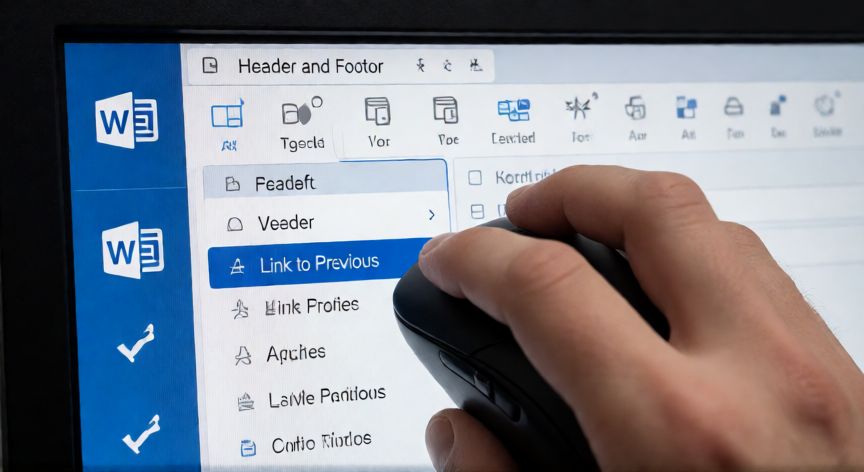
02Desvinculando secciones para modificar encabezados independientes
Es importante entender la estructura jerárquica: si tienes tres secciones (A, B y C) y quieres que todas sean diferentes, debes desvincular B respecto a A, y después desvincular C respecto a B. Si solo desvinculas B, la sección C seguirá copiando lo que haga B. Además, recuerda que Word distingue entre encabezados de página par e impar, así como de la primera página. En la pestaña 'Encabezado y pie de página', asegúrate de que las casillas 'Primera página diferente' o 'Pares e impares diferentes' estén desmarcadas si quieres uniformidad dentro de cada sección, a menos que tu diseño lo exija. Una vez que tengas el control total sobre qué secciones están vinculadas, puedes personalizar libremente: cambiar fuentes, añadir logotipos en unas páginas y números de capítulo en otras, o simplemente mantener algunas vacías mientras otras llevan título. Esta técnica es esencial para informes profesionales con capítulos separados.

Conclusión: ¿como hacer para que cada encabezado sea diferente?
Dominar la desvinculación de encabezados transforma un documento genérico en uno profesional y estructurado. Recuerda que la flexibilidad viene de las secciones: cuanto más granular sea tu división, mayor control tendrás sobre el diseño visual de cada parte de tu trabajo.