
INICIO
tecnologia · solución de problemas
como hacer nuevo un samsung, Samsung Galaxy conectado a un portátil mostrando proceso de copia de seguridad en pantalla
tecnologia ·#4039 ·Lectura 6 min. · Redactor: Gonzalo E.Garcia

📱 Deja tu Samsung como recién sacado de la caja

Respuesta corta
Verificado
Redactado por Humanos!

El restablecimiento desde Ajustes es el único método que suele evitar el bloqueo FRP; el hard reset por botones o el código de marcador casi siempre lo activan.

01

Cómo dejé mi Samsung como nuevo sin perder una sola foto

Llevo años tocando dispositivos de todo tipo, y te juro que no hay sensación más desesperante que tener el móvil pegado en el logo de Samsung, sin respuesta táctil, con los dedos sudando porque no recuerdas si hiciste esa maldita copia. En mi primer proyecto serio de administración de sistemas, un compañero me trajo un Galaxy S9 completamente congelado y, por no haber respaldado antes, perdimos meses de conversaciones de WhatsApp irreversibles. Desde entonces, aprendí que el restablecimiento de datos de fábrica es la herramienta definitiva para devolver un terminal al estado exacto en que salió de la caja, pero que sin preparación previa, se convierte en una catástrofe de datos perdidos.

El proceso elimina de forma permanente cuentas, aplicaciones, fotos, contactos, mensajes, archivos y ajustes personalizados almacenados en la memoria interna, restaurando la configuración predeterminada del fabricante. Es el recurso cuando el teléfono acumula lentitud insoportable, se congela sin motivo, sufre reinicios aleatorios, arrastra malware difícil de erradicar o cuando llega el momento de venderlo, regalarlo o cambiar su propiedad.

La primera advertencia que conviene grabarte a fuego es que el restablecimiento es irreversible. Una vez inicias el borrado, todo lo que hubiera en el almacenamiento interno desaparece sin posibilidad de recuperación posterior salvo que exista una copia de seguridad previa. La preparación no es un consejo opcional, es un requisito absoluto.

El respaldo puede hacerse por varias vías complementarias y, en mi experiencia gestionando entornos IT, siempre recomiendo usar al menos dos de ellas para no depender de un solo punto de fallo:

  • Copia automática de Google: Android integra un sistema vinculado a la cuenta de Google que guarda contactos, calendarios, datos de aplicaciones, historial de llamadas y configuraciones. Se fuerza desde Ajustes > Cuentas y respaldo > Hacer copia de seguridad de los datos.
  • Samsung Cloud: el servicio propio de la marca sincroniza contactos, mensajes, registros de llamadas y ajustes específicos de la capa Galaxy, gestionable desde el mismo menú bajo el epígrafe de Samsung Cloud.
  • Smart Switch (PC o Mac): se instala en el ordenador, se conecta el teléfono por cable USB y se genera un respaldo íntegro sin depender del espacio disponible en la nube. Esta es la vía que yo uso siempre que tengo material multimedia pesado.

Un paso adicional que muchos saltan y luego lamentan: verifica la copia accediendo a Google Drive o Samsung Cloud desde otro dispositivo o desde la web, para confirmar que los datos realmente se han guardado.

Otro preparativo crítico es la batería. El proceso puede prolongarse varios minutos y un apagón a mitad del formateo puede dejar el terminal completamente inutilizable. Se exige como mínimo un 50 % de carga, siendo ideal llegar al 100 %. También conviene disponer de una conexión Wi-Fi estable, ya que tras el reinicio muchas cuentas y copias en la nube requieren descarga inmediata.

Y aquí viene lo que más veo fallar en la práctica: anota las credenciales de Google y de Samsung antes de nada. Tras el reseteo, el sistema exigirá autenticar la cuenta previamente asociada por la protección antirrobo FRP, así que olvidar el usuario o la contraseña puede convertir la operación en un bloqueo permanente. Si el objetivo es vender o regalar el móvil, lo correcto es eliminar todas las cuentas antes de formatear, y desvincular o extraer la SIM y la microSD si contienen información sensible.

En los modelos con Android 12 o superior, la forma más fiable de localizar la opción es escribir directamente «Restablecimiento de datos de fábrica» en el buscador de Ajustes, porque los nombres de los menús varían según modelo y versión del software instalado.

“Borrado total: 2 a 15 minutos. Nunca inicies el proceso con menos del 50 % de batería.”

Dato clave
como hacer nuevo un samsung, Manos accionando el modo recovery de un Samsung con texto azul y amarillo en pantalla
Imagen

Manos accionando el modo recovery de un Samsung con texto azul y amarillo en pantalla

02

Del backup al formateo: mi guía práctica para recuperar un Galaxy que ya no da más

Cuando trabajo en arquitectura de soluciones, una de mis obsesiones es tener siempre un plan B antes de ejecutar cualquier operación destructiva. Con los móviles pasa exactamente lo mismo: el método principal y más seguro es el restablecimiento desde los ajustes, válido siempre que el teléfono responda y se pueda acceder a los menús.

La ruta estándar en One UI sigue esta secuencia:

  1. Abre Ajustes
  2. Entra en Administración general
  3. Toca Restablecer
  4. Selecciona Restablecer datos de fábrica (en algunas versiones aparece como Restablecer todos los datos o Restablecer a valores predeterminados)
  5. Lee la advertencia con el listado de lo que se eliminará
  6. Pulsa Restablecer, introduce el PIN, patrón o contraseña de desbloqueo
  7. Confirma con Eliminar todo

Samsung detalla en su soporte oficial una secuencia equivalente: Ajustes, Administración general, Restablecer, Restablecer todos los datos, Restablecer, Eliminar todo y, por último, introducir la contraseña de la cuenta Samsung para completar el proceso. La compañía recuerda que los nombres de los menús pueden variar según el modelo y la versión del software.

El dispositivo se reiniciará y comenzará el borrado, que suele tardar entre 2 y 15 minutos según el modelo y la cantidad de datos almacenados. Al terminar aparece la pantalla de bienvenida de Android, idéntica a la del primer encendido, señal inequívoca de que el terminal ya está como nuevo.

Cuando el móvil no arranca, se queda clavado en el logo, el táctil no responde o se ha olvidado el PIN, la alternativa es el hard reset desde el modo recovery con los botones físicos. El primer paso es apagarlo por completo; si no responde, mantener pulsados encendido y bajar volumen hasta que la pantalla se quede negra. Con el terminal apagado, se mantienen pulsados a la vez Volumen arriba y Encendido, aunque en modelos con botón Bixby la combinación es Volumen arriba, Bixby y Encendido, y en los antiguos con botón físico de inicio se añade Inicio.

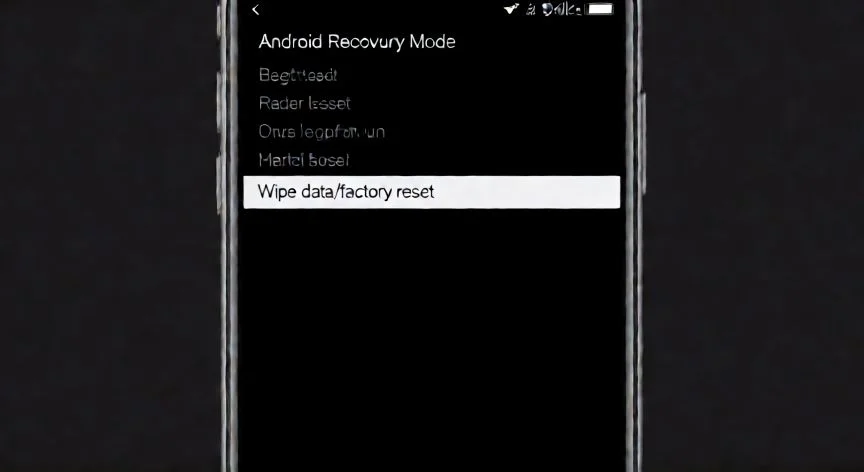
En algunos modelos es obligatorio que el teléfono esté conectado a un cargador, a un cable USB con un ordenador o a unos auriculares USB-C para que el recovery sea accesible. Al aparecer el menú recovery, con texto azul y amarillo sobre fondo negro y sin respuesta táctil, se navega con los botones de volumen hasta Wipe data/factory reset y se confirma con el botón de encendido, eligiendo después Yes para autorizar el borrado total. Al concluir, se selecciona Reboot system now.

Una variante útil en terminales recientes, desde la gama Galaxy S21 en adelante, es mantener pulsados Bajar volumen y Encendido durante unos siete segundos para acceder al recovery, una combinación distinta de la clásica que conviene probar si la primera no funciona.

Existe además un tercer camino, el código de marcador *2767*3855#. Es el más rápido, pero también el más arriesgado: el formateo arranca de inmediato al pulsar el último carácter, sin advertencias ni confirmación previa, y puede no estar disponible en modelos modernos con capas de seguridad reforzadas.

Tras el encendido comienza la configuración inicial: elegir idioma y región, conectarse a una red Wi-Fi, iniciar sesión con la cuenta de Google y/o Samsung, restaurar la copia de seguridad cuando el sistema lo pregunte, configurar PIN, patrón o huella, reinstalar aplicaciones desde Google Play o Galaxy Store y recuperar multimedia, contactos y documentos desde la nube, la microSD u otros dispositivos. Con muchos datos respaldados, esta fase puede llevar varios minutos.

En terminales antiguos el apartado puede estar en Ajustes > Copia de seguridad y restablecer, y en las tablets Samsung el proceso es idéntico adaptando los menús.

Conclusión:

¿como hacer nuevo un samsung?

Tal como yo lo veo después de tantos años resolviendo incidencias con dispositivos, la elección del método de formateo no es una cuestión de comodidad, es una decisión de seguridad. La protección FRP de Google, que viene incluida desde Android 5.1 Lollipop, no se elimina con el formateo y su comportamiento depende directamente del camino que uses: el hard reset por botones o el código de marcador sí disparan la verificación de la cuenta previa, mientras que el reseteo limpio desde el menú con la cuenta ya autenticada tiende a evitarla. En Android 9 y posteriores también puede verificarse la titularidad con el método de bloqueo de pantalla anterior, y si no recuerdas la contraseña de Google, la única vía oficial es un centro de servicio de Samsung. Yo siempre insisto en lo mismo a quien me pregunta: para vender o regalar, borra primero las cuentas desde Ajustes y luego restablece desde el mismo menú, dejando el teléfono limpio y sin bloqueo para el nuevo propietario. Usar el recovery o el código sin desvincular cuentas puede dejar el terminal completamente inservible para quien lo compre. Y recuerda que el formateo total es un recurso drástico, no mantenimiento rutinario; antes de llegar ahí, prueba un reinicio simple, el modo seguro, el borrado de caché o una actualización de software. Si tras todo eso el móvil sigue fallando, el problema ya no es de software sino de hardware, y lo indicado es pasar por un servicio técnico oficial.

Fuentes: 1º Samsung.com, 2º AndroidGuias.com, 3º Mundodelmovil.com, 4º Tecno-Adictos.com
IMG1-AUTOR: Nexuscurioso | Licencia: Todos los derechos reservados | URL: ---
IMG2-AUTOR: Nexuscurioso | Licencia: Todos los derechos reservados | URL: ---
Redacción: Gonzalo E.Garcia · Actualizado en: 11/11/2026
Valoración para Respuesta Valoración para Respuesta Valoración para Respuesta Valoración para Respuesta Valoración para Respuesta Valoración para Respuesta Valoración para Respuesta Valoración para Respuesta Valoración para Respuesta Valoración para Respuesta
4.0 / 5 · 53 valoraciones Valorar

¿Tienes algo que aportar? Envíanos tu respuesta

¿Google Play no te abre? Te cuento cómo lo he resuelto mil veces en mis equipos ¿Google Play no te abre? Te cuento cómo lo he resuelto mil veces en mis equipos Mis pasos para resetear un iPhone sin perder la cabeza (y los datos) Mis pasos para resetear un iPhone sin perder la cabeza (y los datos)
¿Quieres ver más respuestas sobre como hacer nuevo un samsung?