
INICIO
tecnologia · solución de problemas
porque google play no abre, Persona con Android mostrando pantalla de carga en Play Store
tecnologia ·#7905 ·Lectura 8 min. · Redactor: Gonzalo E.Garcia

🔧 ¿Google Play no abre? Mis trucos para arreglarlo

Respuesta corta
Verificado
Redactado por Humanos!

Google Play Store y Servicios de Google Play son dos componentes distintos: un fallo en cualquiera de los dos puede bloquear la tienda. Soluciona siempre ambos.

01

¿Google Play no te abre? Te cuento cómo lo he resuelto mil veces en mis equipos

Cuando gestionaba infraestructuras en operadores de telecomunicaciones, aprendí que un servicio caído bloquea toda la cadena de negocio, desde el primer cliente hasta el último nodo de red. Con Google Play pasa exactamente lo mismo: si la tienda no arranca, se queda cargando en bucle, lanza un código de error o directamente no responde al toque, todo lo que depende de ella se paraliza. Y ojo, no hablamos solo de descargar una app nueva, porque de esa tienda también cuelan las actualizaciones de seguridad del sistema, los parches de tus juegos favoritos y la sincronización de todo tu ecosistema digital. Lo he visto en cientos de terminales distintos, y la frustración del usuario siempre es la misma.


Antes de tocar absolutamente nada en el móvil, lo primero es averiguar si el problema es tuyo o de Google. Parece una tontería, pero en mis años dirigiendo equipos de soporte, lo más agotador era ver usuarios desesperados reinstalando apps a las tres de la mañana cuando bastaba con esperar quince minutos. Consulta plataformas como DownDetector o echa un vistazo rápido a hilos en Reddit y X. Si decenas de personas reportan el mismo fallo simultáneamente, es una caída temporal de los servidores de Google, y cualquier arreglo que intentes será tiempo perdido. Paciencia y café.


Un matiz que la mayoría pasa por alto y que puede hacerte perder horas: Google Play Store y los Servicios de Google Play son dos componentes distintos aunque trabajan codo a codo. La tienda es lo que ves, el escaparate donde gestionas apps, juegos, música y libros. Los Servicios de Google Play son el motor invisible detrás de ese escaparate, se encargan de la autenticación, las notificaciones push, la sincronización en la nube y el acceso a mapas. Si uno de los dos falla, el otro se arrastra. Por eso muchas soluciones que vas a leer deben aplicarse sobre ambas apps, no solo sobre la tienda.


Las causas más frecuentes de que la tienda no abra las he ido catalogando con el tiempo, y casi siempre están entre estas:


  • Problemas de conexión: Wi-Fi sin salida real a Internet, datos móviles inestables o un router que se ha colgado.
  • Versiones desactualizadas de la tienda, de los servicios o del propio sistema operativo.
  • Caché y datos corruptos acumulados tras meses o años de uso sin limpieza.
  • Errores de cuenta de Google: sesión cerrada, sincronización interrumpida o conflictos entre varias cuentas.
  • Actualizaciones pendientes del SO o archivos del sistema dañados tras un update fallido.
  • Caídas de servidores de Google, menos habituales pero posibles en días señalados.
  • Incompatibilidad del dispositivo: ROMs no certificadas, terminales no homologados, permisos insuficientes o root activo.

Las comprobaciones básicas resuelven un porcentaje enorme de estos casos en cuestión de segundos, y no requieren instalar nada. Verifica que tu móvil tiene acceso real a una red Wi-Fi estable o a datos móviles que funcionen. Alterna entre Wi-Fi y datos, desconecta y vuelve a conectar. Si sigues sin suerte, activa y desactiva el modo avión durante unos quince segundos: eso reinicia el subsistema de conectividad del terminal. La prueba definitiva es abrir una página web en Chrome o cualquier app que requiera Internet. Si eso tampoco va, el problema no es de Play Store.


El reinicio completo del dispositivo suena a consejo de abuela, pero funciona de forma desproporcionada. Apagar el teléfono unos segundos y encenderlo de nuevo libera recursos de memoria, corrige cuelgues internos y restablece la comunicación entre aplicaciones y servicios. En electrónica, como en muchas facetas de la vida, a veces basta con volver a colocar todo en su sitio. Un reinicio limpio suele resolver el asunto en uno o dos minutos.


No lo descartes por absurdo: la fecha y la hora mal ajustadas son una causa sorprendentemente frecuente de fallos. Los servidores de Google validan autenticaciones con marcas temporales, y si tu reloj anda desviado, la tienda devuelve errores de seguridad o simplemente no carga contenido. Ve a Ajustes, entra en Sistema o Fecha y hora, desactiva la opción automática, vuelve a activarla, y si no mejora, pon la hora y el día manualmente con la mayor precisión posible.


Y el almacenamiento lleno, ese enemigo silencioso. Si el móvil no tiene hueco, Play Store no podrá ni escribir sus archivos temporales, y se niega a abrir o muestra errores de descarga. Revisa Ajustes, Almacenamiento, y elimina lo que no necesites. En terminales de gama baja o personalizados por operadoras, la tendencia a fallar es mayor porque los recursos escasean desde el primer día.


Recuerda: antes de borrar cuentas, desinstalar actualizaciones o resetear el móvil, pasa siempre por estas comprobaciones básicas. En mi experiencia, un porcentaje muy alto de incidencias se cierran aquí sin ir más lejos.

“Si el Administrador de Descargas está deshabilitado, Play Store no funcionará aunque todo lo demás esté perfecto. Compruébalo antes de tomar medidas drásticas.”

Dato clave
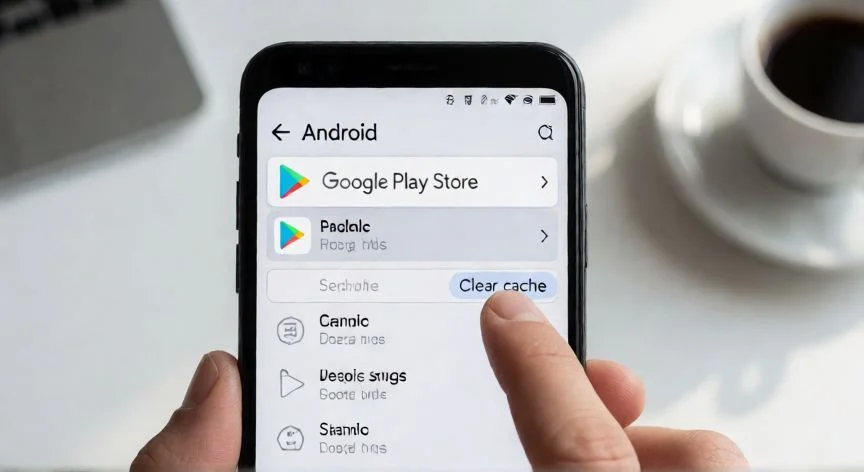
porque google play no abre, Ajustes de Android mostrando opciones de borrar caché en Play Store
Imagen

Ajustes de Android mostrando opciones de borrar caché en Play Store

02

Diagnóstico rápido y soluciones paso a paso para volver a usar la tienda sin dolor de cabeza

Llevo tantos años tocando sistemas Android que ya tengo un radar casi automático para detectar si el problema es de red, de caché, de cuenta o de algo más serio. Lo primero que hago siempre es limpiar caché y datos de la tienda y de los servicios, porque es la reparación más utilizada y la que más resultados da sin tocar nada delicado. Los archivos temporales aceleran la carga al principio, pero con el tiempo se acumulan, se corrompen y provocan cierres inesperados. El procedimiento es: Ajustes, Aplicaciones y notificaciones, Todas las aplicaciones, buscar Google Play Store, Almacenamiento, Borrar caché y después Borrar datos. Repites lo mismo con Servicios de Google Play y reinicias el terminal.


Es fundamental saber qué pierdes y qué no al hacer esa limpieza. Borrar caché y datos de la tienda no elimina tus aplicaciones instaladas ni tus fotos, música o archivos personales. Solo restablece la app a su estado inicial, así que tendrás que iniciar sesión de nuevo en Play Store. En cambio, borrar los datos de los Servicios de Google Play puede obligarte a reiniciar sesión en varias apps y a volver a vincular métodos de pago como Google Pay, así que resérvalo para cuando los pasos previos no hayan dado resultado.


Si la tienda queda congelada o bloqueada en segundo plano, forzar la detención es tu mejor aliado. Desde Ajustes, Aplicaciones, Google Play Store, pulsas Forzar detención, y haces lo mismo con los Servicios de Google Play. Al cerrar la app por completo, la siguiente apertura arranca desde cero, y eso suele desbloquear situaciones en las que simplemente no responde al toque.


¿El fallo apareció justo después de una actualización? Desinstalar las actualizaciones devuelve la app a su versión de fábrica, que suele ser la más estable. Se hace desde Ajustes, Aplicaciones, Google Play Store, tocando los tres puntos en la esquina superior derecha y eligiendo Desinstalar actualizaciones. En algunos equipos necesitas desmarcar antes el Administrador de dispositivo Android en Ajustes, Seguridad. No todos los fabricantes ni todas las versiones de Android lo permiten, pero donde sí se puede, es una solución muy eficaz.


La otra cara de la moneda es mantener todo actualizado. Versiones antiguas de Play Store, de los Servicios o del sistema operativo generan incompatibilidades. Actualiza la tienda desde su menú, Ajustes, Información, Versión de la Play Store; los Servicios desde Ajustes, Aplicaciones, Servicios de Google Play; y el sistema desde Ajustes, Sistema, Actualizaciones. Hazlo especialmente después de haber restaurado versiones anteriores o borrado datos.


Los problemas de cuenta son una causa recurrente que casi nadie revisa a tiempo. Ruta: Ajustes, Cuentas, Google, selecciona la cuenta activa, elimínala, reinicia el dispositivo y vuelve a añadirla. Con varias cuentas vinculadas, a veces basta con cambiar de una a otra. Cuando el fallo se manifiesta como error de autenticación, mantener la cuenta sincronizada y la fecha correctas es imprescindible.


Entre partida y partida de mis juegos favoritos, siempre me aseguro de que Play Store funcione al 100%, porque perder una actualización importante a mitad de sesión o no poder descargar un parche de seguridad es algo que no perdono. Y los códigos numéricos de error son una ayuda diagnóstica enorme, el sistema te está diciendo qué le pasa:


CódigoCausa probable
18, 20, 103, 194, 492, 495, 505, 506, 509Caché o datos corruptos. Se resuelven limpiando, reiniciando o restableciendo cuentas.
101Demasiadas apps instaladas y espacio insuficiente para ejecutar la tienda.
403Dos cuentas de Google activas. Elimina una.
498Exceso de datos de caché acumulados.
919Almacenamiento lleno.
927Play Store en medio de su propia actualización. Espera unos minutos.
944Servidores de Google desconectados. Espera o consulta DownDetector.
481Error grave de cuenta. Obliga a eliminarla y crear una nueva.

El mensaje "descarga pendiente" que no avanza nunca es de los más frustrantes. Suele deberse a varias descargas en paralelo, actualizaciones automáticas atascadas, falta de espacio o mala conexión. Revisa el listado desde el menú de Play Store, Gestionar apps y dispositivo, Gestionar descargas, cancela lo innecesario, pausa lo bloqueado, borra caché, cambia de red y desactiva las actualizaciones automáticas en Preferencia de actualización.


Como acciones avanzadas, si nada ha funcionado: instala manualmente la última versión de Play Store o de los Servicios mediante un APK descargado de sitios seguros como APKMirror, habilitando la instalación de orígenes desconocidos solo durante el proceso. Restablece ajustes de red desde Ajustes, Sistema, Opciones de restablecimiento. Y como último recurso, el restablecimiento de fábrica con backup previo. Si el error persiste tras el formateo, contacta con el soporte del fabricante, puede ser un fallo de hardware.


Para que no vuelva a pasar: no satures la memoria interna, no acumules cuentas de Google innecesarias, no toques opciones de desarrollo ni root sin saber lo que haces, evita apps de fuentes dudosas y libera espacio periódicamente en terminales antiguos. La certificación del dispositivo también importa: algunos modelos con ROMs no homologadas o restricciones comerciales no tienen acceso completo a los servicios de Google, y eso se comprueba en Play Store, Ajustes, Acerca de, Certificación del dispositivo.

Conclusión:

¿porque google play no abre?

Yo siempre digo que cuando Google Play no abre, el 80% de las veces el culpable es algo tan mundano como la caché acumulada, la fecha mal puesta o una conexión que no es lo que parece. Pero hay un detalle que casi nadie mira y que en mi caso me ahorró más de un disgusto: el Administrador de Descargas. Si ese componente está deshabilitado por un update raro o una limpieza agresiva de apps, la tienda simplemente no va, aunque todo lo demás esté perfecto. Ajustes, Aplicaciones, Todas, busca Administrador de Descargas y fíjate en el botón: si dice "Habilitar", ya tienes tu problema identificado. Tienes que pensar en varias opciones válidas antes de resetear un terminal, porque a veces el arreglo más tonto es el que salva la jornada.

Fuentes: 1º Todoandroid.es, 2º Androidphoria.com, 3º Downloadsource.es, 4º Aiseesoft.es
IMG1-AUTOR:Nexuscurioso |Licencia: Todos los derechos reservados |Url: ---
IMG2-AUTOR:Nexuscurioso |Licencia: Todos los derechos reservados |Url: ---
Redacción: Gonzalo E.Garcia · Actualizado en: 16/11/2026
Valoración para Respuesta Valoración para Respuesta Valoración para Respuesta Valoración para Respuesta Valoración para Respuesta Valoración para Respuesta Valoración para Respuesta Valoración para Respuesta Valoración para Respuesta Valoración para Respuesta
3.8 / 5 · 41 valoraciones Valorar

¿Tienes algo que aportar? Envíanos tu respuesta

¿Google Play te da guerra? Te cuento todo lo que probé y lo que de verdad funciona ¿Google Play te da guerra? Te cuento todo lo que probé y lo que de verdad funciona Me pasó exactamente igual: Google Play Juegos se negaba a funcionar y esto fue lo que arregló todo Me pasó exactamente igual: Google Play Juegos se negaba a funcionar y esto fue lo que arregló todo
¿Quieres ver más respuestas sobre porque google play no abre?