Instagram

Mis pasos para resetear un iPhone sin perder la cabeza (y los datos)
Tras tantos años peleandome con dispositivos, servidores y redes en el mundo de las telecomunicaciones, he perdido la cuenta de cuantos iPhone he tenido que dejar a cero entre manos. Y te lo digo sinceramente: resetear un iPhone es mucho mas sencillo de lo que parece, siempre que sigas un orden logico. El reseteo, es decir, devolver el terminal a sus ajustes de fabrica, borra por completo todo el contenido y reinstala el sistema operativo tal y como venia cuando salio de la tienda. Es una operacion imprescindible cuando vas a vender, regalar o entregar al servicio tecnico un movil, porque garantiza que nadie podra acceder a tus fotos, mensajes, contraseñas o apps instaladas. Tambien la he usado yo mismo cuando el telefono se cuelga, va lento o arrastra un fallo de software persistente como el bloqueo en modo auriculares.
Antes de meter mano, conviene no confundir dos acciones distintas que mucha gente mezcla: reiniciar simplemente apaga y enciende el aparato, limpia la memoria temporal y soluciona pequenos fallos sin perder dato alguno, y apenas tarda un minuto. Resetear o restaurar de fabrica, en cambio, elimina absolutamente todo, asi que siempre debe ir precedido de una copia de seguridad. Yo, que he gestionado montones de equipos en entornos corporativos, tengo por costumbre no tocar un movil sin respaldo previo, es cuestion de disciplina profesional.
El primer paso obligatorio es crear la copia de seguridad desde el propio iPhone. Abre Ajustes, pulsa en tu nombre en la parte superior, entra en iCloud y selecciona Copia en iCloud. Toca en Realizar copia de seguridad ahora y espera a que termine. Los datos mas recientes quedan guardados en la nube, listos para restaurar en un telefono nuevo o en el mismo una vez borrado. Si tienes poco espacio en iCloud, libera almacenamiento antes de lanzar la copia.
Apple recomienda ademas, si usas un Apple Watch emparejado, desenlazarlo del iPhone antes del borrado, ya que el reloj debe borrarse de forma segura por separado. Tambien es aconsejable desvincular el dispositivo del Apple ID consultando las indicaciones previas a la venta, un detalle que suele pasarse por alto y genera bloqueos posteriores.
Y ahora si, el metodo principal desde los propios ajustes del terminal, que es el que siempre recomiendo a quien me pregunta en la oficina o en casa:
- Enciende y desbloquea el iPhone.
- Abre la aplicacion Ajustes (el icono de la rueda dentada).
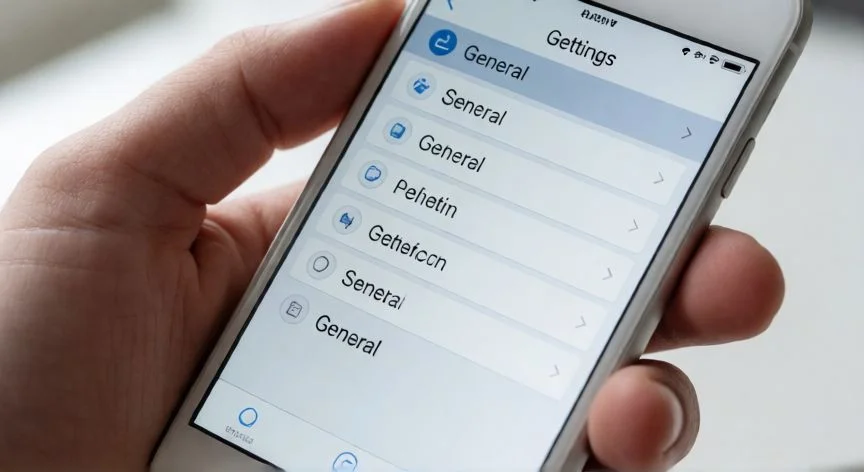
- Selecciona el apartado General, normalmente en la parte inferior de la primera pantalla.
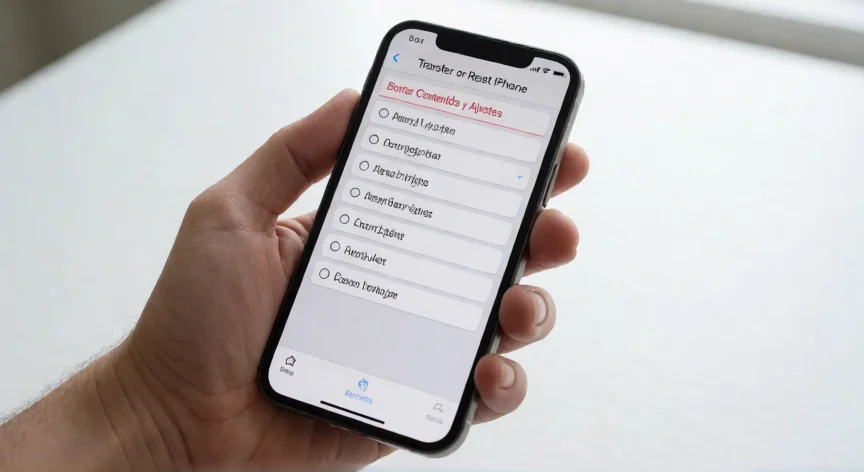
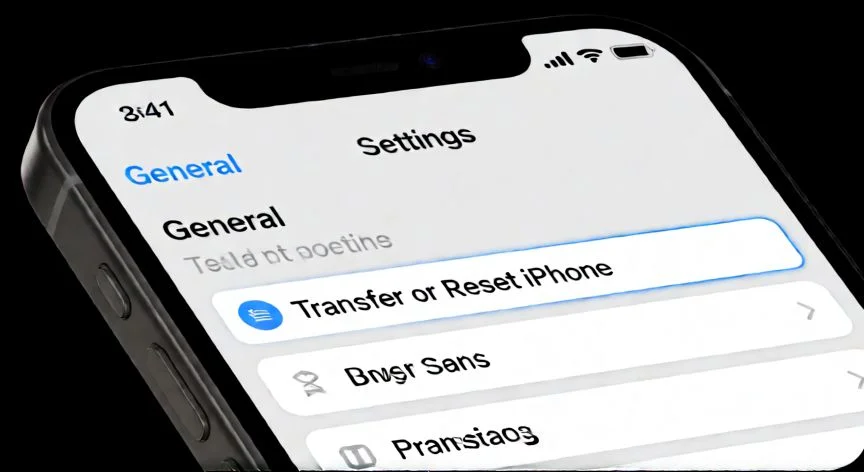
- Desplazate hasta el final del menu y toca Transferir o Restablecer el iPhone (en versiones antiguas de iOS aparece como simplemente Restablecer).
- Aparecera un menu con varias opciones. Si quieres migrar datos a un dispositivo nuevo, elige Preparate para tu nuevo iPhone. Si lo que buscas es dejarlo como salio de fabrica, pulsa Borrar contenidos y ajustes.
En ese punto el iPhone muestra un resumen con toda la informacion que se eliminara. Revisalo bien, pulsa Continuar para confirmar y, si te lo pide, decide sobre la eSIM (si la borras, habra que contactar con tu operador para reactivar el plan movil). Despues introduce el codigo de desbloqueo y, si tienes activa la funcion Buscar, el usuario y contraseña de iCloud. Conviene no haber cerrado sesion previamente en el Apple ID para no bloquear el sistema. Pulsa OK y comienza el borrado.
Una recomendacion personal: si no tienes copia en iCloud, el sistema te avisara antes de continuar. Es tu ultima oportunidad para crearla. Y ojo, los datos que subiste a servicios de terceros o a la nube (Google Drive, Dropbox, One Drive) no se borrarán, asi que no te preocupes por esos archivos externos.
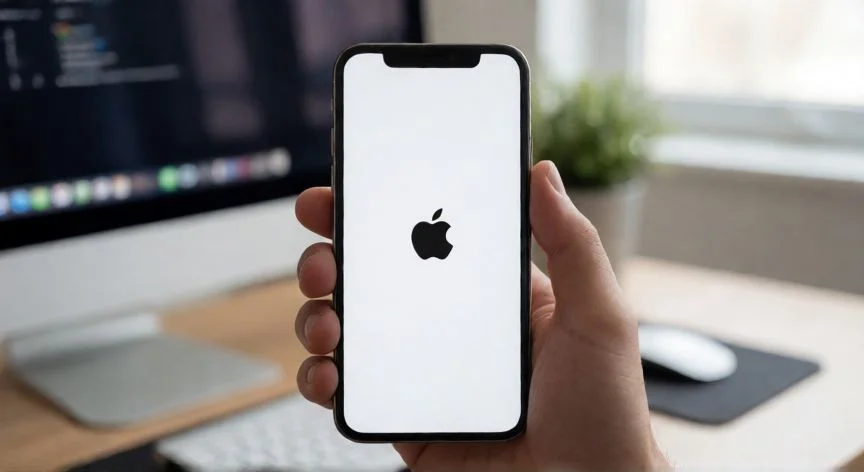
Una vez confirmado todo, paciencia. El telefono se apaga, se reinicia con el logotipo de Apple y una barra de progreso que se llena mientras elimina datos y reinstala iOS. Puede parecer que se queda apagado mas tiempo del normal o reiniciarse varias veces; es comportamiento esperado. El proceso completo puede llevar desde unos quince minutos hasta una hora, segun el modelo y la cantidad de contenido instalado.
Cuando finaliza, el dispositivo arranca con la pantalla Hola y el Asistente de configuracion, que te permite iniciar el ajuste desde cero, restaurar una copia anterior o dejarlo listo para que otra persona lo configure. Si hiciste el reseteo para descartar un problema de software, mi consejo es restaurar los datos despues y comprobar que la incidencia queda resuelta sin los cambios adicionales de apps y ajustes.
“Sin la cuenta de iCloud es imposible restaurar un iPhone; si no la conoces, acude a una tienda oficial Apple.”
Dato clave