Instagram

Desactivar el 5G en mi iPhone fue lo mejor que hice para mi batería, te cuento cómo lo hago
Cuando trabajé años en el sector de las telecomunicaciones, gestionando incidencias de red en operadoras nacionales, una queja repetida era la misma: el usuario se quejaba de batería y el terminal tiraba a buscar 5G sin descanso. Años después, con mi propio iPhone en el bolsillo, he vuelto a vivir esa escena desde el otro lado del mostrador. Y te voy a contar exactamente cómo apago el 5G en menos de cuatro toques.
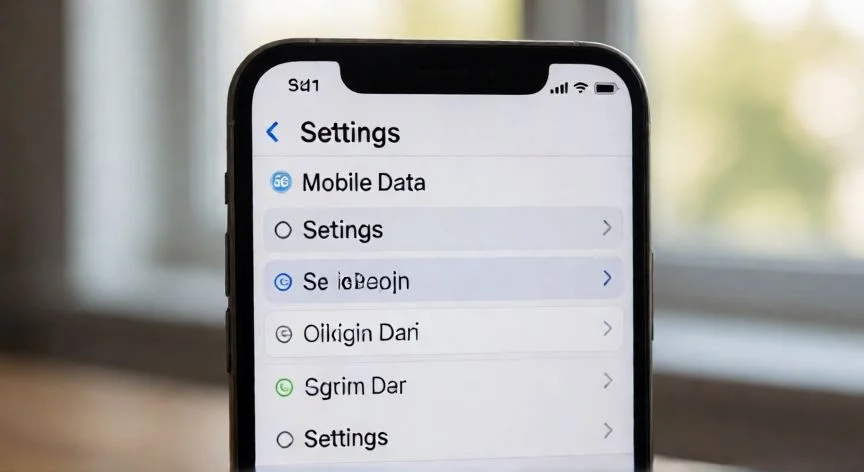
La operación es más sencilla de lo que parece. No necesitas apps de terceros, ni restaurar el teléfono, ni códigos raros de operador. Todo vive dentro de la propia aplicación Configuración. La ruta estándar, válida del iPhone 12 al iPhone 16 y al SE de tercera generación, es esta:
- Abre Configuración (el icono gris con engranaje).
- Busca el apartado de red celular: puede aparecer como «Celular» o «Datos móviles», con un icono verde de antena.
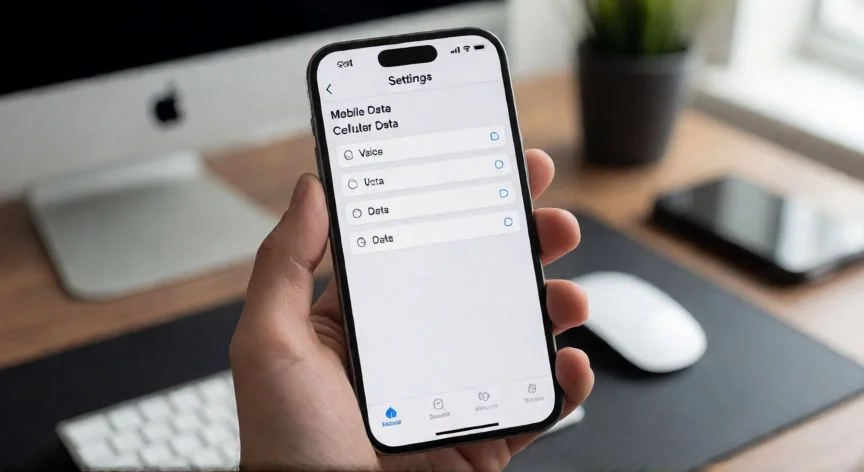
- Toca Opciones de datos celulares (o «Opciones de datos móviles»).
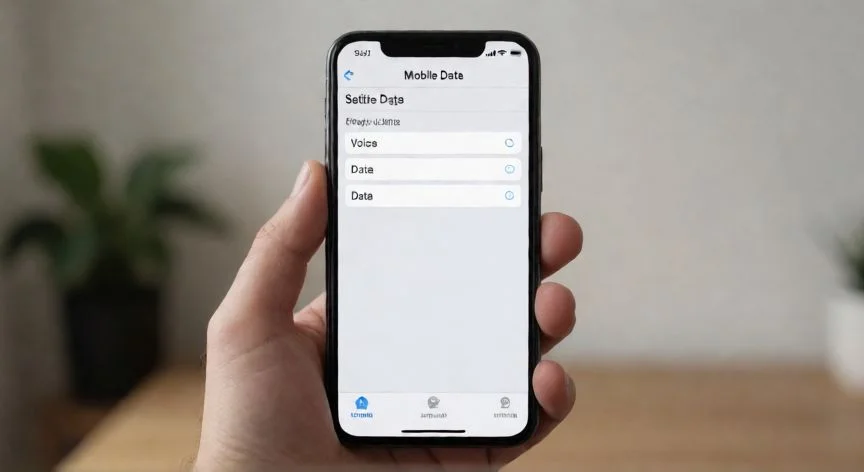
- Selecciona Voz y datos.
- Marca LTE y ya está.
El cambio se aplica al instante. No hace falta reiniciar nada. El icono de la barra superior pasa de «5G» a «LTE» o «4G» en un parpadeo. Y lo mejor es que la selección queda guardada en el sistema, así que tras un reinicio sigue activa.
Un detalle que me costó pillar la primera vez: en algunos modelos la ruta aparece literalmente como Ajustes › Datos móviles › Opciones › Voz y datos, con el tipo de conexión actual asomando a la derecha como un valor editable. No es una opción especialmente evidente, y ni el buscador interno del iPhone siempre la encuentra a la primera. Memoriza esos cuatro toques y no vuelves a perder tiempo.
Como paso extra de refuerzo, dentro de Opciones de datos celulares hay un menú llamado Modo de datos donde puedes elegir «Estándar» o «Ahorro de datos». La opción «Permitir más datos en 5G» tiende a priorizar la red de quinta generación. Aunque al fijar LTE en Voz y datos el teléfono ya no debería tirar de datos 5G, ajustar también el modo de datos añade una capa extra de tranquilidad si tu objetivo es minimizar consumo.
Para saber si tu iPhone siquiera tiene módem 5G, ve a Configuración › General › Acerca de y consulta «Nombre del modelo». Los iPhone 11 y anteriores no tienen hardware 5G, así que en su menú solo verás LTE, 3G y 2G. Si no aparece ninguna opción de 5G, no es un fallo: tu terminal simplemente no lo incluye.
“En zonas con 5G inestable, el iPhone rastrea señal sin parar y dispara el consumo. Forzar LTE corta ese rastreo de raíz.”
Dato clave