
INICIO
tecnologia · conectividad
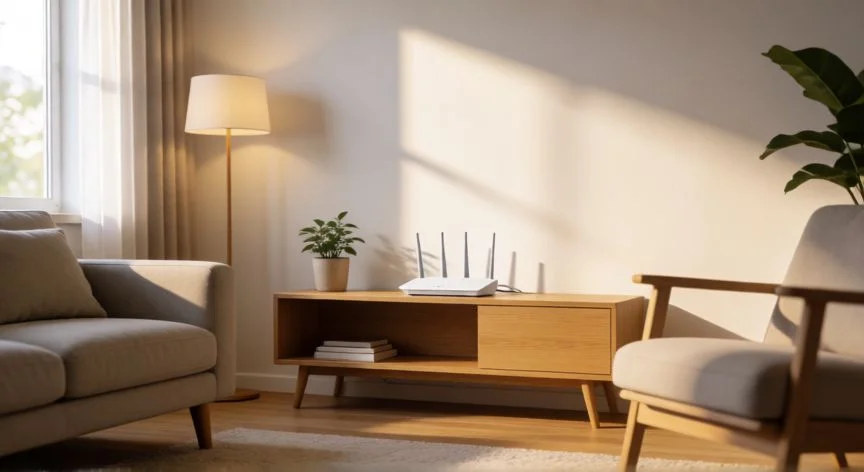
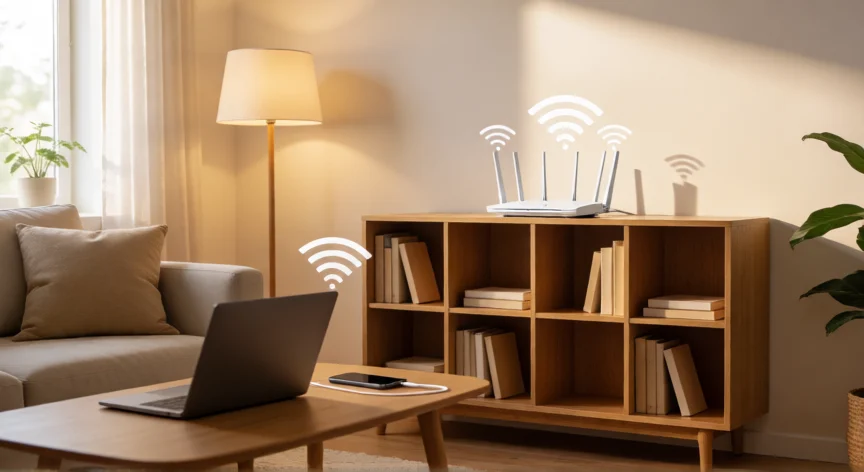
como aumentar mi wifi, Router WiFi en una mesa del salón con antenas a 90 grados y un móvil mostrando el test de velocidad
tecnologia ·#10831 ·Lectura 9 min. · Redactor: Gonzalo E.Garcia

📶 Cómo aumentar tu WiFi: guía completa y práctica

Respuesta corta
Verificado
Redactado por Humanos!

Una caída del 40-70% de velocidad tras una pared es normal en 5 GHz: si el 2.4 GHz rinde igual o mejor en esa zona, cámbialo para la habitación lejana y reserva 5 GHz para la cercana al router.

01

Cómo aumentar tu WiFi: todo lo que necesitas saber para tener más cobertura

La señal WiFi no llega a todos lados, y eso tiene solución

Antes de gastar dinero en un repetidor nuevo o en subir la tarifa de fibra, conviene entender qué está pasando realmente en tu red. En muchos hogares lo que se percibe como una conexión lenta, o incluso como una intrusión de vecinos, es simplemente cobertura deficiente. Varios dispositivos repartidos por toda la vivienda, paredes gruesas, muebles, electrodomésticos… todo eso afecta a la señal. Y lo más importante: el problema casi nunca está en la velocidad contratada, sino en el salto entre lo que el router puede gestionar y lo que cada dispositivo recibe.

Para diagnosticar la red hay que pensar en tres velocidades distintas que no conviene mezclar:

  • La velocidad contratada con el operador (fibra).
  • La capacidad real del router para gestionar el tráfico.
  • La velocidad que efectivamente recibe cada dispositivo conectado.
El cuello de botella suele estar entre la segunda y la tercera. Por eso, antes de comprar un router nuevo o cambiar de tarifa, hay que identificar dónde se pierde la velocidad.

El test de velocidad: el primer paso obligatorio

Conecta un PC al router con un cable de red Ethernet, cierra cualquier programa de descargas, streaming o actualizaciones que estén consumiendo ancho de banda, y ejecuta un test de velocidad. Hoy en día casi todos los ordenadores llevan tarjetas Gigabit Ethernet, así que deberían alcanzarse sin problema hasta 1 Gbps simétrico. Algunos routers incluso traen su propio test integrado para descartar problemas con el cable o la tarjeta del equipo.

Después de la prueba por cable, haz un test con la conexión WiFi del mismo dispositivo situado al lado del router. Repítelo en la habitación donde notas problemas, varias veces, para descartar anomalías puntuales. Si el test por cable es lento, el problema está en la fibra, la ONT, el puerto o el cable: repite con otro cable y otro equipo. Si por cable va bien pero el WiFi es lento siempre, toca revisar bandas, interferencias y la capacidad del dispositivo (si tiene WiFi 6 o superior).

Si el WiFi va bien cerca del router pero no lejos, el problema es de cobertura: distancia y obstáculos. Si la conexión solo va mal cuando hay muchos dispositivos conectados, la causa es la saturación de la banda. En ese caso, conecta el máximo de clientes posible en 5 GHz y los incompatibles en 2.4 GHz. Una caída del 40-70% tras una pared es típica de la atenuación en 5 GHz; si el 2,4 GHz rinde igual o mejor tras esa pared, conviene usarlo para cobertura y reservar 5 GHz para la habitación cercana al router.

La ubicación del router: el factor más subestimado

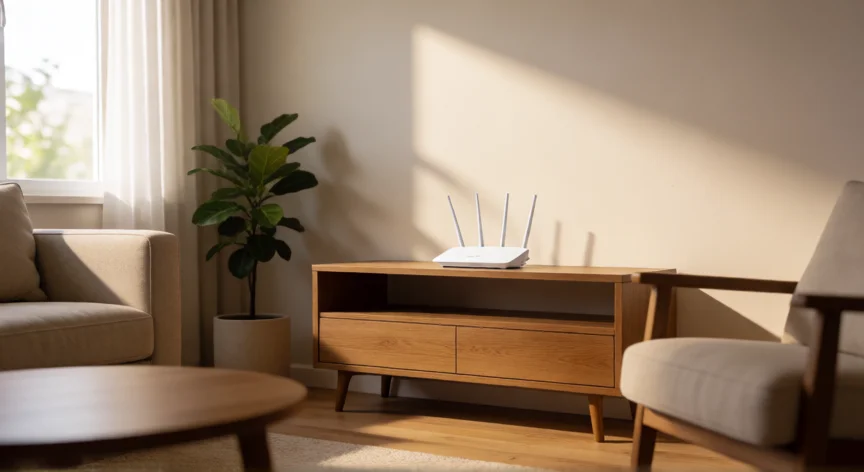
Colocar el router en un sitio poco acertado hace que la señal no llegue a toda la casa. Lo ideal es situarlo en el centro exacto del domicilio, o lo más cerca posible del centro, para que la señal se reparta de forma homogénea. Si lo pones en un salón en un extremo, tendrá que atravesar muchas paredes hasta las habitaciones más alejadas. También es clave colocarlo en una posición relativamente alta, sobre un mueble o cómoda, a unos metro de altura como referencia. El router emite ondas hacia abajo, y ponerlo en el suelo desaprovecha parte del alcance.

De poco sirve tenerlo céntrico si lo escondes dentro de un armario, un falso techo, el cuadro eléctrico de la entrada o detrás de la Smart TV. Cualquier obstáculo que bloquee la emisión reduce la velocidad. Si el técnico de la fibra lo dejó en el cuadro de telecomunicaciones, una buena solución es usar el cableado Ethernet para llevar un nodo Mesh o un punto de acceso hasta el salón, que suele ser la zona más céntrica.

La orientación de las antenas también importa más de lo que parece. Aunque estéticamente queden mejor ambas hacia arriba, lo recomendable es colocarlas formando un ángulo de 90 grados entre ellas: una horizontal y otra vertical. La recepción se maximiza cuando la polarización del dispositivo cliente coincide con la del punto de acceso. Para una sola planta, posición vertical; en edificios de varias plantas, unos 30 grados en diagonal. Evita situar el dispositivo cliente directamente debajo del router, porque las antenas omnidireccionales irradian horizontalmente y producen señal más débil por encima y por debajo.

“Desactiva el band steering y separa las redes con nombres distintos (por ejemplo, MiRed_5G y MiRed_24G) para controlar manualmente qué dispositivo se conecta a cada banda.”

Dato clave
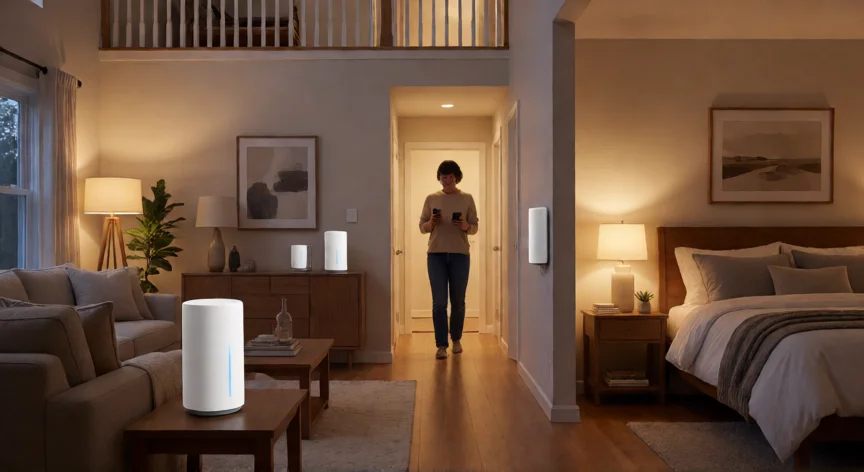
como aumentar mi wifi, Sistema Wi-Fi Mesh con tres nodos en un pasillo y un portátil mostrando el mapa de cobertura
Imagen

Sistema Wi-Fi Mesh con tres nodos en un pasillo y un portátil mostrando el mapa de cobertura

02

De la señal que se cae a la red que vuela: pasos reales y comprobables

Firmware, bandas y canales: los ajustes que marcan la diferencia

Mantener el firmware del router siempre actualizado es un factor clave que mucha gente ignora. El firmware es el programa interno que controla los circuitos, y los fabricantes lanzan actualizaciones periódicas para mejorar prestaciones. Algunos routers se actualizan solos; si no es tu caso, entra en la página de administración (normalmente 192.168.1.1 o 192.168.0.1) y busca la sección de actualización.

La elección entre 2.4 GHz y 5 GHz es una de las decisiones más importantes para mejorar tu red. No son lo mismo, y confundirlas genera muchos problemas:

Característica2.4 GHz5 GHz
Alcance y penetración en paredesMayor alcance, atraviesa mejor los obstáculosMenor alcance, sufre más con paredes
Velocidad realHasta ~250 MbpsCerca de 1 Gbps en zonas cercanas
InterferenciasAltas: microondas, Bluetooth, vecinos, teléfonos inalámbricosBajas, más canales disponibles
Uso idealDomótica, enchufes inteligentes, relés WiFi, dispositivos antiguosSmart TV, streaming 4K, cámaras IP, PC, consolas, smartphone

Una señal débil en 5 GHz suele funcionar mejor que la banda de 2.4 GHz en esa misma zona, por culpa de las interferencias. La prioridad al conectarse debería ser siempre 5 GHz, salvo si estás muy lejos. Si el router usa el mismo nombre de red para ambas bandas, tienes activado el band steering. Desactívalo y separa las bandas con nombres distintos para decidir manualmente a qué red te conectas, sobre todo si tienes domótica o equipos antiguos.

Los canales son las frecuencias por las que viaja la señal WiFi, como carriles de una autopista. Los routers europeos usan canales del 1 al 13 en 2.4 GHz (entre 2.401 y 2.483 MHz). Si muchos vecinos usan el mismo canal, se produce saturación e interferencias que restan alcance y velocidad, algo muy habitual en bloques de pisos. El modo automático del router no siempre es fiable y provoca microcortes al cambiar de canal, lo que puede desconectar cámaras IP o dispositivos de domótica.

Analiza el entorno con apps gratuitas como Wifi Analyzer (Android) o Acrylic WiFi, que muestran la ocupación de los canales vecinos sin pedir claves. Fija manualmente el canal más alejado del vecino más cercano. En 2.4 GHz, los canales sin solapamiento recomendados son 1, 6 y 11 (en algunas regiones europeas 1, 7 y 13). En 5 GHz, conviene fijar canales no DFS: 36, 40, 44 o 48, que no se ven afectados por radares meteorológicos y permiten que la red aparezca al instante, sin esperar los habituales 10 minutos. Haz un test de velocidad antes y después del cambio con el mismo dispositivo y en el mismo lugar: cambiar de canal no aumenta la velocidad por sí solo, pero reduce congestión e interferencias.

Cablear lo que se pueda: la medida más eficaz

Conectar por cable Ethernet la televisión, la consola, el PC o el servidor NAS es una de las acciones con mayor impacto. El cable da mayor velocidad, menor latencia y un jitter cercano a 0 ms. Al descargar la red inalámbrica de los dispositivos que más ancho de banda consumen, el WiFi funciona mejor para smartphones, tablets, domótica y cámaras. Revisa la velocidad de los puertos de red de estos aparatos: muchas Smart TV tienen puertos de solo 100 Mbps.

Cuando la señal no llega a una habitación concreta, hay tres vías de ampliación:
  • Repetidor o extensor de alcance: la opción más económica. Recibe la señal del router y la reemite. Colócalo a mitad de camino entre el router y la zona sin cobertura, en un lugar con un mínimo de señal. Si lo pones muy lejos, le llegará poca velocidad y no podrá repetirla con calidad. Usa la misma banda para recibir y emitir, así que la velocidad real puede ser baja aunque la cobertura parezca máxima.
  • PLC (Powerline): usan la instalación eléctrica para llevar la conexión a cualquier zona con un enchufe. Muy útiles en casas con paredes gruesas y zonas muy alejadas. Velocidad superior al repetidor, aunque su rendimiento depende del estado de la instalación eléctrica y se comportan mal si hay varios diferenciales entre el PLC principal y el secundario.
  • Wi-Fi Mesh: la opción más completa y cara. Varios nodos crean una única red continua con cobertura homogénea y roaming sin cortes. Administran el tráfico de forma inteligente, conectando cada dispositivo al nodo que ofrece mejor rendimiento. Ideales para casas grandes o de varias plantas, sobre todo si los nodos se cablean a la red local. Para una casa pequeña suele bastar un repetidor o un PLC.

Renovar el router también es muy recomendable. Si llevas varios años con la misma compañía, pide el cambio argumentando que el equipo es antiguo; a veces es gratuito. Si el operador no ofrece un modelo reciente, compra un router con WiFi 6E o WiFi 7, que añaden una tercera banda de 6 GHz: más conexiones, más rápidas y con menos latencia. Si sustituir el router del operador es complicado, mantén el original y conecta el nuevo a él con el mismo SSID y contraseña para que los dispositivos se reconecten sin reconfigurarlos uno a uno.

Y sobre contratar más velocidad de fibra: no siempre es la solución. Si tienes 600 Mbps contratados, el test por cable se acerca a esa cifra, pero por WiFi en una habitación solo sacas 200 Mbps, subir la tarifa no resolverá ese problema. Solo tiene sentido con uso intensivo de NAS o necesidades reales de más ancho de banda. Revisa antes todas las medidas de ubicación, bandas, canales, cableado, repetidor, PLC o Mesh.

Conclusión:

¿como aumentar mi wifi?

Aumentar tu WiFi no pasa necesariamente por pagar más cada mes. En la mayoría de los hogares el problema se resuelve moviendo el router al centro de la casa, separando las bandas con nombres distintos, fijando canales limpios y cableando lo que se pueda. Son ajustes gratuitos que se hacen en una tarde y cambian por completo la experiencia. Si la señal sigue sin llegar a una habitación concreta, entonces ya toca evaluar un repetidor, un PLC o un sistema Mesh según el tamaño de la vivienda y el grosor de las paredes. Lo importante es diagnosticar primero con un test por cable y por WiFi antes de gastar en nada.

Fuentes: 1º Xataka.com, 2º RedesZone.net, 3º OCU.org, 4º TP-Link.com
IMAGEN1-AUTOR: Nexuscurioso | Licencia: Todos los derechos reservados | URL: ---
IMAGEN2-AUTOR: Nexuscurioso | Licencia: Todos los derechos reservados | URL: ---
Redacción: Gonzalo E.Garcia · Actualizado en: 22/10/2026

¿Tienes algo que aportar? Envíanos tu respuesta

Cómo Aumentar la Señal WiFi en Casa: Guía Práctica Completa Cómo Aumentar la Señal WiFi en Casa: Guía Práctica Completa Cómo mejorar el WiFi en casa: guía práctica paso a paso Cómo mejorar el WiFi en casa: guía práctica paso a paso
¿Quieres ver más respuestas sobre como aumentar mi wifi?