
INICIO
tecnologia · rendimiento
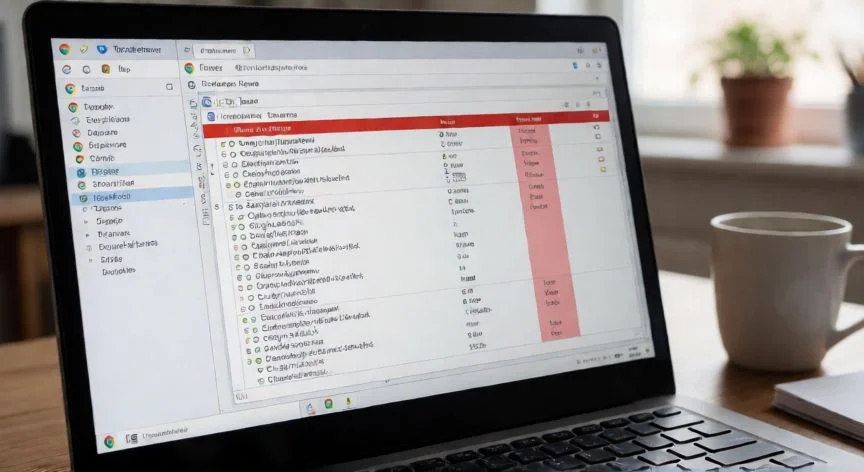
porque google ocupa tanta ram, Pantalla de monitor mostrando el gestor de tareas con procesos de navegador consumiendo mucha memoria RAM
tecnologia ·#7892 ·Lectura 8 min. · Redactor: Gonzalo E.Garcia

🧠 ¿Por qué Chrome se come tu RAM? Te lo explico sin dramas

Respuesta corta
Verificado
Redactado por Humanos!

Cada pestaña de Chrome consume entre 100 y 250 MB de RAM, y el pre-renderizado añade ~50 MB más por página precargada.

01

Por qué Chrome ocupa tanta RAM (y por qué no siempre es tan grave como parece)

Cuando abres el Administrador de tareas y ves que Chrome está tragándose cuatro, seis, hasta ocho gigabytes de memoria, lo primero que piensas es que algo va mal. Que te están robando recursos, que el navegador está roto, que necesitas formatear el equipo. Yo pasé por esa misma reacción varias veces antes de entender que lo que estaba viendo no era un error, sino el precio de una arquitectura pensada para no dejarte tirado en mitad de una sesión.


Recuerdo una época en la que gestionaba infraestructura para tiendas online y la RAM era ese recurso sagrado que nunca sobraba. Cada megabyte mal asignado podía tumbar un servidor en plena campaña de ventas. Pues bien, Chrome hace algo parecido pero al revés: reparte la carga entre muchos pequeños procesos para que, si uno se cae, no te quedas sin tienda, sin correo y sin la pestaña donde tenías el pedido a medio hacer. Esa filosofía de aislamiento es exactamente lo que dispara el consumo total.


La arquitectura multiproceso es la primera causa estructural. En vez de meter todas las páginas en un único bloque compartido, Chrome separa cada pestaña relevante, cada plugin y cada extensión en su propio proceso independiente. Más procesos significa más memoria reservada, sí, pero también significa que un script mal escrito en una web de noticias no arrastra contigo toda la sesión de navegación. Los que vivieron los primeros tiempos de internet saben lo que era ver el navegador entero desaparecer junto con tres documentos sin guardar y un formulario de trabajo a medias.


Ese aislamiento no solo protege la estabilidad, también es un muro de seguridad. Cada sitio web corre dentro de un entorno confinado (sandbox), y el sistema operativo mantiene esos procesos separados. Así una página maliciosa no puede husmear lo que tienes abierto en la pestaña del banco o del correo corporativo. La memoria extra que ves en el monitor es, en parte, el coste de ese cortafuegos invisible entre tus sesiones.


El segundo gran factor no es Chrome en sí, es la web que ha dejado de ser lo que era. Los sitios actuales son aplicaciones disfrazadas: reproductores de vídeo, animaciones complejas, actualizaciones en tiempo real, frameworks pesados de JavaScript. Navegar ya no es saltar de una página de texto con una foto a otra. Cada pestaña arrastra una cantidad de recursos que hace diez años era impensable, y el usuario encima espera que todo cargue al instante mientras mantiene veinte o treinta solapas abiertas con extensiones corriendo en segundo plano.


ComponenteConsumo orientativoMotivo
Pestaña típica100–250 MBRenderizado, JavaScript, cache local
Extensión activa30–150 MBFunciona en segundo plano aunque no la uses
Proceso de renderizado GPU100–300 MBAceleración de vídeo y animaciones CSS
Pre-carga NoState Prefetch~50 MB/páginaCarga anticipada de enlaces probables

Hablando de extensiones, es un capítulo que en mis años de trabajo con entornos web siempre me generó fricción: herramientas de gestión de contraseñas, bloqueadores de anuncios, traductores automáticos, añadidos de productividad... todos permanecen activos devorando memoria mientras no los estás usando. En navegadores con media docena de complementos instalados, buena parte del total que reporta el Administrador de tareas ni siquiera corresponde a páginas web, sino a esos procesos auxiliares que nunca se duermen.


Y luego está el pre-renderizado, esa técnica por la que Chrome adivina qué enlace vas a pulsar y carga la página en segundo plano antes de que hagas clic. Desde las versiones 63 en adelante usa una tecnología llamada NoState Prefetch que reserva unos 50 MB por cada página precargada. El resultado es una apertura casi instantánea, pero a costa de memoria que no sabes si vas a usar. Es velocidad comprada con gigabytes.


Ahora bien, la pregunta del millón: ¿merece la pena ese intercambio? La mayoría de ingenieros y analistas técnicos coinciden en que sí. Compartir procesos entre pestañas ahorra RAM pero arriesga estabilidad; dar a cada sitio su propio proceso cuesta más memoria pero mantiene todo rápido y aislado. Chrome, Edge y otros navegadores basados en Chromium eligen la segunda vía, y a estas alturas del diseño web parece difícil argumentar lo contrario.


Personalmente, cuando configuro mi entorno de trabajo con varias plataformas de comercio electrónico abiertas, prefiero que cada una tenga su propio proceso y no que un fallo en el panel de administración tumbé también la pestaña de correos. Esa experiencia me hizo ver que el aislamiento multiproceso no es un capricho de Google, es una necesidad operativa que se paga con memoria.

“La señal de alarma real no es el total de RAM ocupada, sino un proceso cuya memoria crece sin actividad aparente: eso es una fuga.”

Dato clave

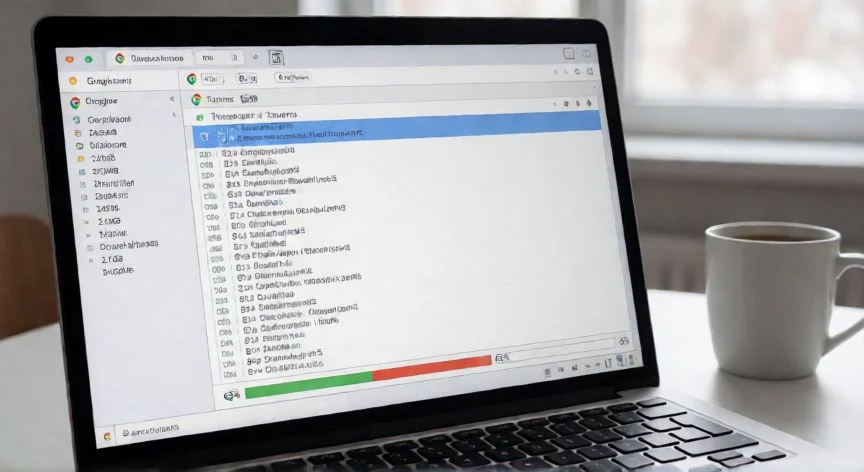
porque google ocupa tanta ram, Portátil con muchas pestañas de navegador abiertas junto a una pantalla de juego en un escritorio doméstico
Imagen

Portátil con muchas pestañas de navegador abiertas junto a una pantalla de juego en un escritorio doméstico

02

Detrás de cada gigabyte que devora tu navegador hay decisiones técnicas que casi nadie te explica

Un mito que circula desde hace años y que conviene enterrar: la RAM no utilizada es RAM desperdiciada. El propósito de la memoria volátil es mantener todo lo que quieres ejecutar rápido, y un navegador que la llena de páginas preparadas, medios precargados y pestañas listas para abrir al instante está cumpliendo su función. Para un equipo de uso general con 8 GB, Chrome típicamente no necesita ni la mitad, así que hay margen de sobra para que aproveche ese espacio sin que el sistema se resienta.


Lo que sí me ha tocado vivir, sobre todo en mis sesiones largas de MMORPG donde tengo el juego, el navegador con guías, el chat de la guild y tres pestañas más de contenido abierto al mismo tiempo, es que cuando la RAM empieza a quedarse corta no es un problema de Chrome: es del sistema. Ahí es cuando Windows o Linux empiezan a mover datos entre la memoria rápida y el disco, los fotogramas del juego se vuelven tartamudeos, y todo va a tirones. La diferencia clave es que alto consumo no es lo mismo que insuficiencia. Lo primero puede ser perfectamente normal; lo segundo sí degrada la experiencia.


Dentro de ese escenario, Chrome utiliza la RAM para mantener accesibles las pestañas y los recursos de los sitios, mejorando la capacidad de respuesta al cambiar entre páginas o al volver a un contenido que tenías abierto hace una hora. En equipos con memoria suficiente, un consumo alto puede no requerir ninguna acción tuya, ni cierre de pestañas, ni reinicios rituales, ni extensiones de limpieza que prometen milagros.


Lo que sí merece atención es la fuga de memoria. Ocurre cuando un proceso captura memoria y nunca la devuelve; la cifra sube y sube sin que estés haciendo nada nuevo. La señal de alarma no es el total, sino una pestaña o complemento cuya ocupación crece de forma continua sin actividad aparente. Cerrar esa pestaña, desactivar la extensión conflictiva o simplemente reiniciar Chrome suele resolverlo en segundos.


Para diagnosticar de verdad qué está pasando, Chrome trae su propio Administrador de tareas integrado: pulsa Shift + Esc y verás el desglose por pestaña, extensión y proceso interno. Ahí puedes identificar si es una web de streaming la que se come dos gigas, si un bloqueador de anuncios lleva tres horas acumulando memoria o si un complemento defectuoso destaca sobre el resto. Es mucho más útil que mirar el monitor genérico del sistema operativo.


  • Shift + Esc → abre el Administrador de tareas interno de Chrome
  • Configuración → Rendimiento → activa Ahorro de memoria para pestañas inactivas
  • Añadir excepciones → mantén siempre activas webs críticas (música, vídeo, trabajo)
  • Revisar extensiones → desactiva las que no uses a diario
  • Actualiza Chrome → cada versión corrige fugas y mejora gestión de memoria

En la comparación con otros navegadores, Chrome no es el único que usa aislamiento de procesos. Microsoft Edge se construye sobre Chromium, la misma base de código abierto, así que comparte muchas de esas características, aunque añade pestañas inactivas (sleeping tabs) y ahorro de energía propios. Firefox adopta un enfoque distinto: agrupa pestañas en menos procesos compartidos y descarga de memoria las inactivas cuando el sistema se queda corto. Ninguno garantiza consumir menos en todas las situaciones; la comparación válida solo tiene sentido con la misma carga de trabajo, mismas extensiones y mismos sitios abiertos.


Si Chrome se siente lento, la recomendación práctica es no obsesionarse con el número de memoria. Abre el Administrador interno, busca una pestaña o extensión cuya ocupación siga creciendo sin motivo. Si no la hay, Chrome está haciendo exactamente lo que debe. Y si la lentitud persiste, la causa puede estar en otro sitio completamente distinto: un disco casi lleno, poca memoria de sistema real, aplicaciones en segundo plano devorando recursos o una conexión que no da para más. Un reinicio del navegador como primer paso, y mantener Chrome actualizado para correcciones de rendimiento y seguridad.


El objetivo final nunca debería ser minimizar el consumo por conseguir una cifra bonita en el monitor. La reputación de Chrome como devorador de memoria ignora los compromisos implicados: su consumo sostiene sitios web complejos, procesos separados, aislamiento ante fallos y protecciones de seguridad que hacen la navegación más fiable. Entender esto te permite decidir con criterio sin sacrificar funciones útiles solo por ver un número más bajo en el Administrador de tareas.

Conclusión:

¿porque google ocupa tanta ram?

La próxima vez que veas a Chrome tragándose gigabytes y sientas ese impulso de cerrar pestañas a lo loco, respira. Pregúntate si algo va realmente lento o si simplemente tienes el navegador haciendo lo que debe: repartir cargas, aislar fallos, precargar lo que probablemente vas a pulsar y mantenerte seguro entre una web y otra. Yo lo veo así cada día con mi entorno de trabajo y mis sesiones de juego: mientras el sistema no se quede corto y no detecte una fuga real, esa memoria ocupada está trabajando para mí, no en mi contra. Y si aun así quieres rascarle unos megas, activa el Ahorro de memoria desde Configuración → Rendimiento, añade como excepciones las pestañas que no puedes perder (la música, el vídeo, la sesión crítica) y olvídate del número en el monitor. No hay una única solución universal; depende de tu equipo, tus hábitos y cuántas cosas exijas abrir al mismo tiempo.

Fuentes: 1º Computerhope.com, 2º Techtimes.com, 3º Engadget.com, 4º Xataka.com
IMAGEN1-AUTOR:Nexuscurioso|Licencia:Todos los derechos reservados|Url:---
IMAGEN2-AUTOR:Nexuscurioso|Licencia:Todos los derechos reservados|Url:---
Redacción: Gonzalo E.Garcia · Actualizado en: 15/11/2026
Valoración para Respuesta Valoración para Respuesta Valoración para Respuesta Valoración para Respuesta Valoración para Respuesta Valoración para Respuesta Valoración para Respuesta Valoración para Respuesta Valoración para Respuesta Valoración para Respuesta
3.8 / 5 · 58 valoraciones Valorar

¿Tienes algo que aportar? Envíanos tu respuesta

Me cansé de ver a Chrome tragarse mi RAM y ahora entiendo por qué lo hace a propósito Me cansé de ver a Chrome tragarse mi RAM y ahora entiendo por qué lo hace a propósito Mis años en IT me enseñaron por qué Chrome se come toda la RAM del equipo Mis años en IT me enseñaron por qué Chrome se come toda la RAM del equipo
¿Quieres ver más respuestas sobre porque google ocupa tanta ram?