Cómo hacer que el texto aparezca poco a poco en PowerPoint
El efecto de texto que aparece poco a poco es uno de los recursos visuales más utilizados en presentaciones profesionales. Logra que la audiencia siga el ritmo de lectura y mantiene la atención en cada palabra o frase que se revela. PowerPoint ofrece varias formas de conseguir este efecto, desde la animación clásica de Escritura (Typewriter) hasta efectos más sutiles con transiciones por palabras o letras.
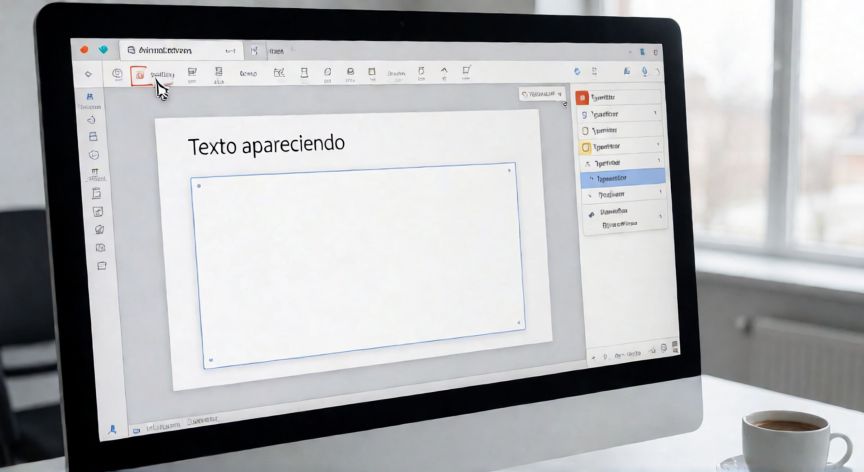
La opción más directa es la animación "Escritura" (en versiones en español) o "Typewriter" en inglés. Para aplicarla, selecciona el cuadro de texto, ve a la pestaña Animaciones y elige "Escritura" del grupo Entradas. El texto se irá revelando carácter a carácter, simulando una máquina de escribir. Puedes ajustar la duración en el panel Opciones de efecto para que sea más rápido o más lento.
Si prefieres que las palabras aparezcan una a una, selecciona el texto, ve a Animaciones > Efecto Especial (o "Efectos de texto") y elige "Palabra por palabra". Esto hace que cada palabra se revele individualmente con un pequeño intervalo entre ellas, creando un ritmo más pausado y elegante.
Para un efecto aún más granular, elige "Letra por letra" en el mismo menú. Cada carácter aparecerá de forma independiente, ideal para títulos cortos o frases de impacto. Ten en cuenta que con textos largos este efecto puede resultar lento y aburrido para la audiencia.
| Opción | Efecto | Ideal para |
|---|---|---|
| Escritura (Typewriter) | Aparece carácter a carácter de izquierda a derecha | Texto largo, párrafos |
| Palabra por palabra | Cada palabra aparece completa | Frases, listas |
| Letra por letra | Cada letra aparece individualmente | Títulos cortos, impacto |
| Aparecer + retraso | Líneas o bloques con intervalo | Desglose de ideas |
Una alternativa más controlable es usar la animación "Aparecer" o "Fundido" aplicada a cada línea o párrafo por separado. Duplica el cuadro de texto (o separa las líneas en cuadros distintos), aplica "Aparecer" a cada uno y en Opciones de efecto configura un retraso progresivo: 0 s, 0.5 s, 1 s, 1.5 s, etc. Así controlas exactamente cuándo aparece cada fragmento.
Para dar más naturalidad, en la pestaña Animaciones > Panel de animación puedes encadenar las animaciones entre sí ("En secuencia") y ajustar la duración de cada una. Un truco profesional es combinar un pequeño desplazamiento (el texto entra desde abajo 5-10 pt) con el efecto de escritura, lo que hace que se sienta más dinámico.
Si usas PowerPoint 365 o 2019+, también puedes explorar la pestaña Movimiento para añadir un suave desplazamiento vertical mientras el texto se revela, creando un efecto cinematográfico de "levantamiento" progresivo. Recuerda siempre hacer una presentación a prueba (F5) para verificar los tiempos antes de exponer.
Un rango de duración entre 1 y 2 segundos por elemento es el más cómodo para que la audiencia lea sin sentirse apresurada.
Dato clave