Cómo hacer un Dashboard en Excel: Guía completa paso a paso
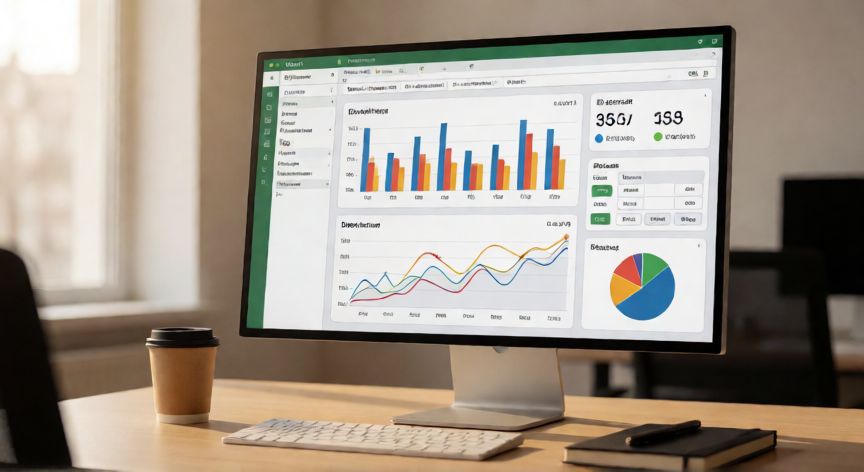
Un dashboard en Excel es un panel visual que concentra indicadores clave (KPIs), gráficos y tablas dinámicas en una sola hoja para facilitar la toma de decisiones. No necesitas conocimientos avanzados de programación ni complementos de pago: solo la funcionalidad nativa de Excel combinada con buena organización de datos.
Antes de empezar, es fundamental que tus datos estén limpios y estructurados. Cada columna debe tener un encabezado único, sin celdas vacías intercaladas ni filas de totales mezcladas con los registros. Organiza tu información en una hoja separada (llámala 'Datos') y conviértela en un rango tabular con la combinación Ctrl+T. Esto garantiza que las tablas dinámicas y los gráficos se actualicen automáticamente al añadir nuevas filas.
El primer paso real del dashboard es definir qué quieres comunicar. Pregúntate: ¿cuáles son las 4-6 métricas más importantes? ¿Quién va a leerlo y con qué frecuencia? Un dashboard sobrecargado de gráficos es tan inútil como uno vacío. Anota en papel las preguntas que el panel debe responder, por ejemplo: '¿Qué producto más vendemos?', '¿Cuál es la evolución mensual de ingresos?' o '¿Qué región tiene mayor margen?'.
Con las métricas definidas, crea una hoja nueva llamada 'Dashboard' y configúrala como área de trabajo protegida. Cambia el fondo de las celdas que no usarás a un gris claro (#F2F2F2) para que el panel parezca una interfaz, no una hoja de cálculo. Oculta las líneas de cuadrícula con Vista → Mostrar/ocultar → Cuadrícula para lograr un aspecto limpio y profesional.
El esqueleto del dashboard se construye con tablas dinámicas. Crea una tabla dinámica en una hoja intermedia (puedes ocultarla después) que cruce tus dimensiones (fecha, región, producto) contra tus medidas (ventas, unidades, margen). Cada campo que necesites mostrar en un gráfico o KPI tendrá su propia tabla dinámica o campo calculado.
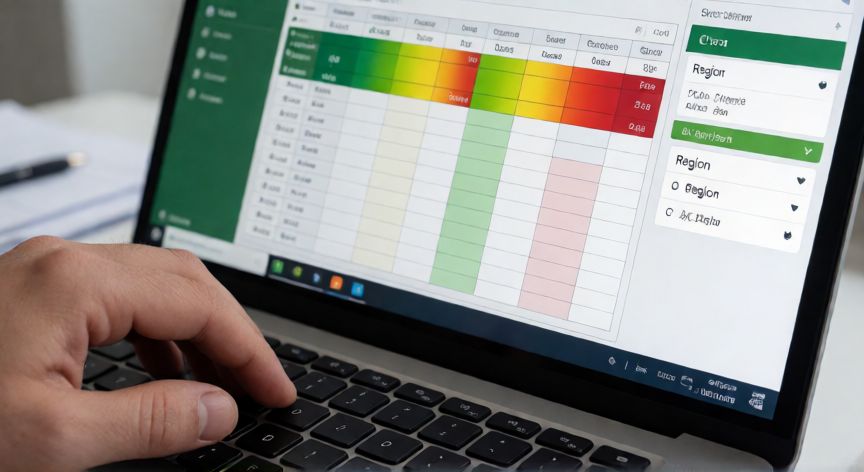
Una vez listas las tablas dinámicas, es momento de los gráficos. Ve a Insertar → Gráfico y elige el tipo adecuado para cada métrica: barras apiladas para composición, líneas para tendencia temporal, anillo o dona para proporciones, y mapas de calor (tablas de datos con formato condicional) para matrices. Coloca cada gráfico en la hoja 'Dashboard' alineándolo con las demás celdas. Usa Formato → Alinear para que todo quede simétrico.
Los segmentadores (Slicers) son la pieza de interactividad que transforma una hoja estática en un panel real. Ve a Diseño de tabla dinámica → Insertar segmentador y selecciona las dimensiones que quieres filtrar (año, categoría, departamento). Al hacer clic en un valor del segmentador, todos los gráficos conectados se actualizan al instante. Puedes conectar un mismo segmentador a varias tablas dinámicas con clic derecho → Conectar a.
Para los KPIs numéricos (facturación total, crecimiento %, objetivo cumplido), crea celdas con fórmulas de SUMAR.SI.CONJUNTO o BUSCARV, y aplícales formato condicional: una barra de datos en verde-ámbar-rojo o iconos de flecha. Colócalos en la parte superior del dashboard, en recuadros de 3-4 celdas de ancho con relleno de color suave.
Por último, aplica formato condicional y estilo: bordes finos entre secciones, una paleta de 3-4 colores corporativos, tipografía sans-serif (Segoe UI o Calibri Light) y tamaños consistentes. Guarda el archivo como .xlsm si usas macros de actualización automática, y protege la hoja del dashboard para que el usuario solo interactúe con segmentadores, no mueva gráficos por accidente.
Máximo 6-8 gráficos por dashboard. Si necesitas más, crea pestañas temáticas o usa segmentadores para filtrar vistas distintas.
Dato clave