Cómo hacer un calendario en Excel paso a paso
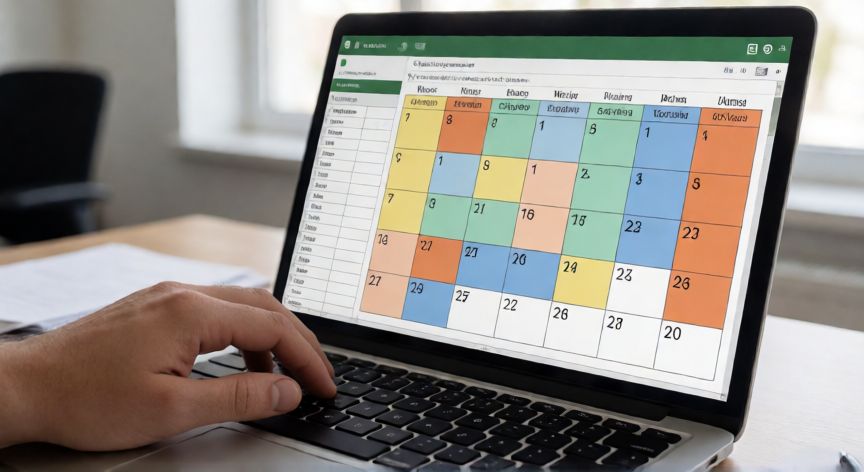
Crear un calendario en Excel es una de las tareas más útiles para organizar reuniones, eventos, tareas o simplemente tener un recordatorio visual de fechas. A diferencia de las aplicaciones dedicadas, Excel te da un control total sobre el diseño, los colores y la funcionalidad, permitiendo que adaptes tu calendario a tus necesidades específicas. El primer paso es preparar la estructura base. Abre una hoja nueva en Excel y nombra la celda A1 con el nombre del mes (por ejemplo, "Enero 2025"). Debajo, en la fila 2, escribe los días de la semana: Lunes, Martes, Miércoles, Jueves, Viernes, Sábado y Domingo. Cada día debe ocupar una columna (A a G). Ajusta el ancho de cada columna para que sea uniforme, aproximadamente 12-15 caracteres de ancho. Ahora viene la parte clave: las fórmulas para calcular las fechas. En la celda A3 (primera celda del cuerpo del calendario), debes determinar en qué día de la semana cae el día 1 del mes. Puedes usar la fórmula: =DATE(AÑO, MES, 1) combinada con =TEXTO() para obtener el nombre del día. Una vez que sabes en qué columna empieza el mes, rellenas las celdas vacías con la fórmula =TEXTO(ANTERIOR+1,"dd") o simplemente autocompletas la secuencia 1, 2, 3... Para un enfoque más automatizado, puedes usar la fórmula =FECHA(AÑO, MES, DÍA) en una celda oculta que actúe como variable. Luego, todas las celdas del calendario se refieren a esa celda base. Por ejemplo, si B1 contiene la fecha del día 1 del mes, la celda correspondiente al día 15 sería =B1+14. Esto te permite cambiar solo la fecha base y todo el calendario se actualiza automáticamente. El formato condicional es fundamental para que tu calendario se vea profesional. Selecciona todas las celdas de sábado y domingo y aplica un color de fondo diferente (por ejemplo, gris claro o azul pálido). Para el día actual, puedes usar la fórmula =HOY() en formato condicional para resaltarlo con un color llamativo como naranja o rojo. También puedes marcar festivos añadiendo un formato condicional con una lista personalizada. Para pasar de un mes a otro, lo ideal es crear 12 hojas, una por cada mes, o usar una única hoja con 12 bloques. Si optas por la hoja única, organiza los meses en cuadrículas de 3x4 (tres meses por fila). Esto te da un calendario anual completo en una sola vista. Usa la fórmula =FECHA(AÑO, MES, 1) cambiando el mes en cada bloque. Un truco avanzado es vincular celdas entre meses. Si en enero el mes termina en martes, los días 1 y 2 de febrero aparecerían visualmente en la última fila de enero (o viceversa). Puedes mostrarlos en gris para indicar que pertenecen al mes contiguo. Esto se logra con: =SI(MES(FECHA(AÑO,MES,1))=MES_ACTUAL, DÍA, "") Para dar un toque profesional, aplica bordes finos a todas las celdas del calendario, centra el texto vertical y horizontalmente, y usa una fuente limpia como Calibri o Segoe UI a tamaño 10-11. El título del mes debe estar en negrita, tamaño 14-16, centrado sobre la cuadrícula. Puedes añadir un borde exterior más grueso para delimitar visualmente cada mes. Finalmente, considera hacerlo interactivo. Inserta una celda donde el usuario escriba el año deseado y otra donde escriba el mes (con validación de datos de 1 a 12). Con la fórmula =FECHA(celda_año, celda_mes, 1) como base, todo el calendario se regenera al instante. Añade botones de navegación «< » y « >» para cambiar de mes rápidamente.
Usa formato condicional con =HOY() para resaltar automáticamente el día actual, y con =SEMANA() para distinguir sábados y domingos sin esfuerzo manual.
Dato clave