
INICIO
ofimatica · microsoft word
como hacer diapositivas bonitas en powerpoint, Espacio de trabajo moderno con portátil mostrando una diapositiva PowerPoint minimalista
ofimatica ·#9371 ·Lectura 5 min

¿Como hacer diapositivas bonitas en powerpoint?

Respuesta corta

Regla de oro: máximo 2 tipografías, 4 colores y 6 líneas por diapositiva. Menos es más.

01

Cómo hacer diapositivas bonitas en PowerPoint: guía completa de diseño

Crear diapositivas bonitas en PowerPoint no se trata de añadir efectos raros o llenar cada rincón de elementos decorativos. La clave está en la simplicidad, la jerarquía visual y la coherencia. Una presentación impactante es aquella en la que el público entiende el mensaje sin esfuerzo, y para lograrlo necesitas dominar algunos principios básicos de diseño gráfico que PowerPoint pone a tu alcance desde la versión más básica.

El primer paso es definir una paleta de colores limitada. Elige entre 2 y 4 colores máximo: uno dominante (fondo o texto principal), uno de acento para resaltar datos clave y uno neutro para elementos secundarios. Puedes acceder a los Colores del tema desde la pestaña Diseño y seleccionar una paleta predefinida, o crear una personalizada con 'Colores personalizados'. Evita el arcoíris de colores; la armonía cromática es lo que separa una presentación amateur de una profesional.

La tipografía es otro pilar fundamental. Usa máximo dos familias tipográficas: una para títulos (tipo sans-serif como Montserrat, Poppins o la propia Calibri Light en negrita) y otra para el cuerpo del texto. El tamaño mínimo para el texto de las diapositivas debería ser de 24 pt, idealmente 28-36 pt, para que sea legible desde la última fila de una sala. No mezcles más de tres estilos tipográficos en toda la presentación.

La regla del 6x6 es un clásico: no más de 6 líneas de texto por diapositiva y no más de 6 palabras por línea. Si sientes que necesitas más texto, convierte esa información en un gráfico, una tabla o una imagen. PowerPoint ofrece herramientas como SmartArt (Insertar > SmartArt) para transformar listas aburridas en diagramas visuales en segundos.

Las imágenes de alta calidad elevan cualquier diapositiva al siguiente nivel. En lugar de usar las imágenes clip-art genéricas, busca fotografías profesionales en bancos como Unsplash, Pexels o los propios recursos de PowerPoint (Insertar > Imágenes > Imágenes de stock). Aplica máscaras de forma para recortar las fotos en círculos, hexágonos o formas orgánicas, lo que da un aspecto mucho más editorial y moderno.

El espacio en blanco es tu mejor aliado. No tengas miedo de dejar zonas vacías; el aire alrededor del texto y las imágenes permite que el ojo descanse y guía la atención hacia lo importante. Alinea siempre tus elementos usando las guías de PowerPoint (Ver > Guías) y las herramientas de alineación (Inicio > Alinear). Una diapositiva desalineada transmite descuido aunque el contenido sea excelente.

Utiliza animaciones con moderación. Un simple 'Aparecer' o 'Desplazar' suave es suficiente para revelar elementos de forma progresiva. Evita las animaciones 'Rebotar', 'Girar' o 'Modo de transición' exageradas que distraen. Si usas transiciones entre diapositivas, elige 'Empujar' o 'Disolver' con una duración de 0,5-0,7 segundos y aplícala a toda la presentación para mantener coherencia.

Por último, estructura tu narrativa. Una presentación bonita sin estructura es solo decoración. Sigue un arco claro: gancho inicial (un dato impactante o pregunta), desarrollo del problema, solución propuesta y cierre con llamada a la acción. Usa diapositivas de 'sección' con fondo de color sólido y texto grande para marcar cambios de tema y dar ritmo a la exposición.

Un truco profesional: antes de presentar, haz una prueba en pantalla completa (F5) y graba un vídeo de 30 segundos reproduciendo tus transiciones. Te sorprenderá cuántos detalles visuales se escapan al ver la presentación a tamaño completo en lugar de la ventana de edición.

Usa SmartArt, iconos nativos y máscaras de forma para transformar texto plano en diseño visual en menos de 2 minutos por diapositiva.

Dato clave
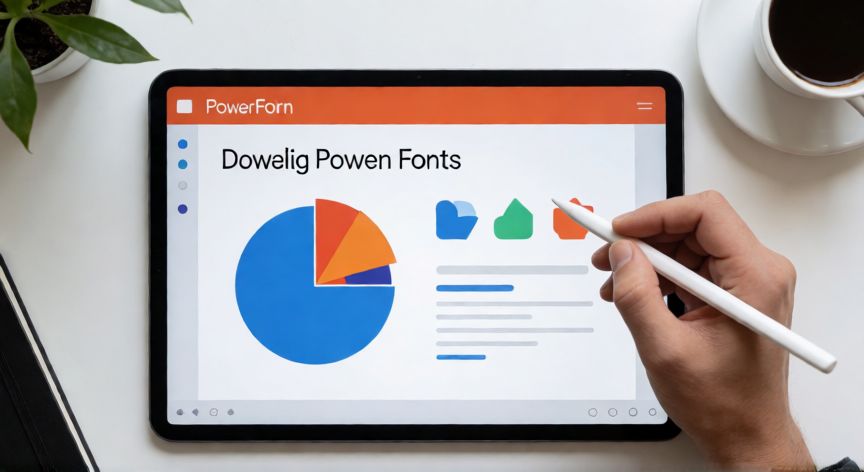

como hacer diapositivas bonitas en powerpoint, Vista cenital de manos editando una presentación PowerPoint con gráficos en una tablet
Imagen

Vista cenital de manos editando una presentación PowerPoint con gráficos en una tablet

02

Principios y técnicas para crear presentaciones visualmente atractivas

Muchas personas cometen el error de usar el mismo diseño para todas las diapositivas, lo que convierte la presentación en un monótono desfile visual. La solución es crear 3-4 'plantillas maestras' distintas: una para portada, otra para contenido con imagen, otra para datos/gráficos y otra para cierre. En PowerPoint, ve a Vista > Diapositivas maestras y diseña cada una de forma independiente. Así mantienes coherencia sin monotonía.

Los gráficos y datos también pueden ser bonitos. En lugar de pegar una tabla Excel aburrida, usa los gráficos nativos de PowerPoint y personalízalos: elimina las líneas de cuadrícula excesivas, aumenta el grosor de las barras, usa tu paleta de colores y añade etiquetas directas en lugar de leyendas al pie. Una buena regla: si puedes decir el dato con una sola frase, no necesitas un gráfico.

El contraste es innegociable. Texto blanco sobre fondo oscuro funciona muy bien para presentaciones en salas poco iluminadas; texto oscuro sobre fondo claro es mejor para documentos que se enviarán por email. Nunca uses texto gris claro sobre fondo blanco ni amarillo sobre blanco. La accesibilidad visual también es parte de hacer diapositivas bonitas: si alguien con daltonismo no puede distinguir tus colores, el diseño tiene un fallo.

Utiliza iconografía coherente. PowerPoint incluye una biblioteca de iconos (Insertar > Iconos) que puedes exportar en el mismo estilo (trazo, grosor) para que no se note que provienen de packs distintos. Un icono pequeño junto a cada punto clave rompe la monotonía del texto plano y acelera la lectura visual.

No subestimes el poder de una buena fotografía de fondo en las diapositivas de transición o sección. Elige imágenes con zonas de baja información (cielo, paredes lisas, texturas) donde puedas superponer texto legible. Aplica un velo semitransparente (Inserta > Formas > Rectángulo con color negro al 40-60% de transparencia) para garantizar el contraste sin tapar por completo la imagen.

Finalmente, practica el diseño por capas: empieza siempre desde un lienzo en blanco o una plantilla minimalista y añade elementos uno a uno, preguntándote antes de cada adición: '¿Este elemento aporta al mensaje o solo decora?'. Si la respuesta es 'solo decora', bórralo. Las mejores presentaciones son las que parecen no tener esfuerzo, pero tras cada decisión visual hay intencionalidad.

Con estos principios aplicados de forma consistente, cualquier persona puede pasar de una presentación que parece un documento de Word con viñetas a una experiencia visual profesional que capta y retiene la atención del público durante todo el discurso.

Conclusión

¿como hacer diapositivas bonitas en powerpoint?

Hacer diapositivas bonitas en PowerPoint es totalmente accesible para cualquier persona que dedique unos minutos a aplicar principios básicos de diseño: paleta limitada, tipografía clara, imágenes de calidad, espacio en blanco y estructura narrativa. No necesitas software de diseño avanzado; las herramientas integradas de PowerPoint (SmartArt, iconos, máscaras, formas y transiciones) son más que suficientes para crear presentaciones que compiten con diseños hechos en InDesign o Canva. La práctica constante y la revisión crítica de cada diapositiva antes de presentar son la llave para mejorar tu estilo visual con el tiempo.

Fuentes: Microsoft Support PowerPoint, Harvard Business Review Presentación Visual, NNGroup UI Design Principles
3.9 / 5 · 42 valoraciones Valorar
Más preguntas de ofimatica
De otras categorías


